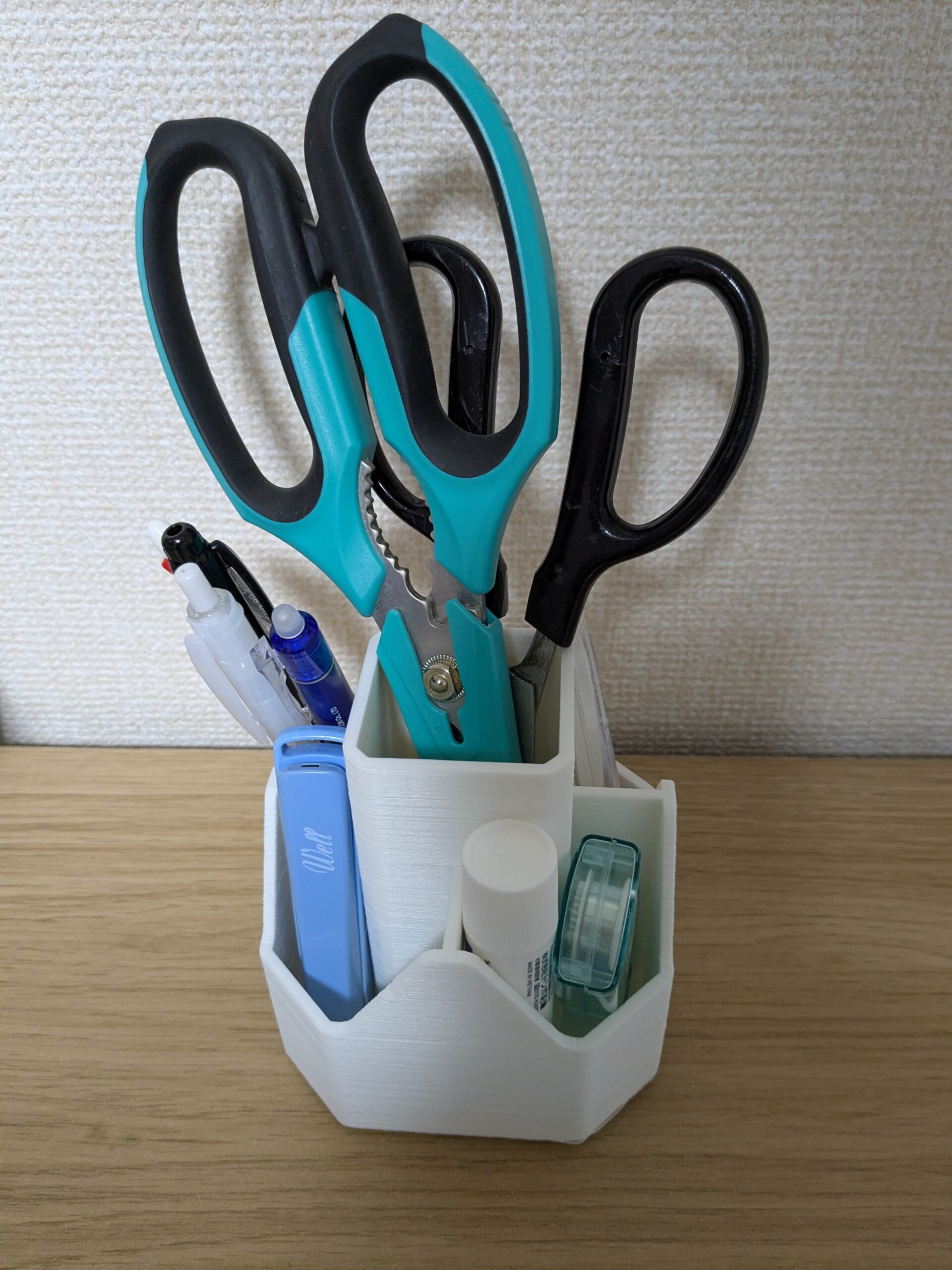
ペン立てがほしいと家族から要望があり、3Dプリンターで自作することにしました。回転式にすることで、ペン立ての奥に入れたものが取りやすくなるメリットがあります。
本記事では、3Dプリンターを使った回転式ペン立ての製作について紹介します。
- 3Dプリンターを使った回転式ペン立ての製作方法
目次
3Dプリンターで自作した回転式ペン立て
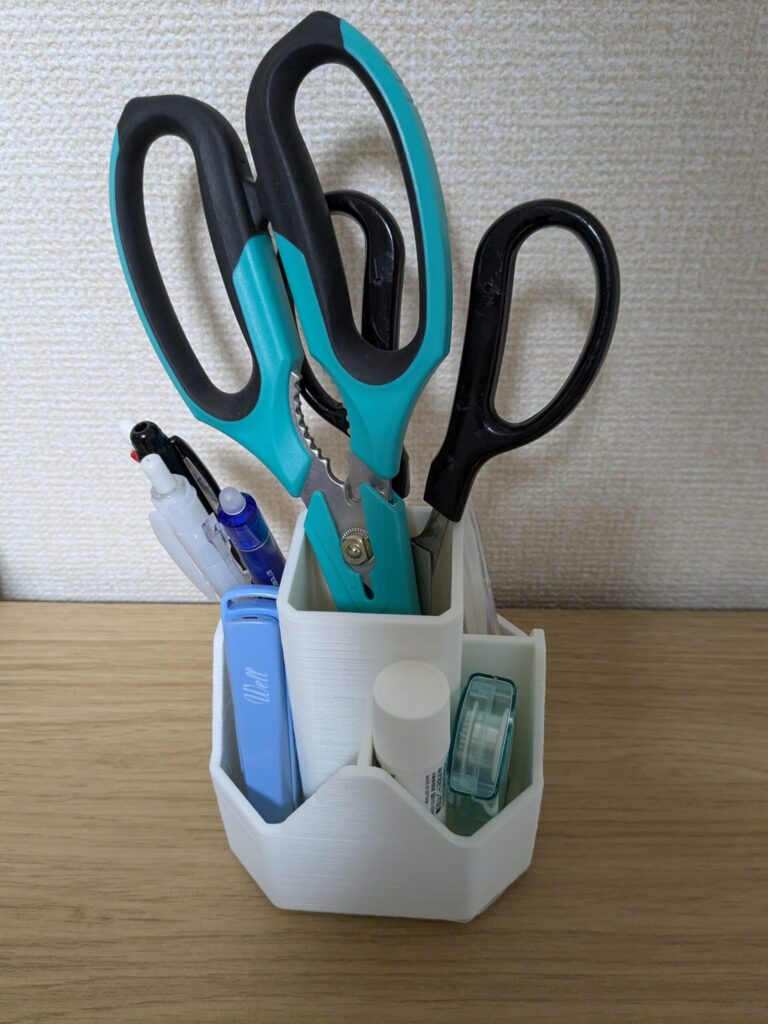
3Dプリンターで自作した回転式ペン立てが下図になります。360°回転式で、サイズは縦10cm × 横10cm × 高さ10.5cmです。収納できる部屋数は、全部で5つになります。
回転式ペン立ての製作工程
回転式ペン立ての製作に使用したツールは下記の3点です。
- 3DCADソフト:SolidWorks(個人用のライセンス)
- 3Dプリンター:Anycubic mega pro
- スライサーソフト:UltiMaker Cura
製作工程の詳細については以下に記します。
SolidWorksの個人用アカウントについては、こちらの記事で紹介しています。


参考にした回転式ペン立て
参考にしたペン立てがこちらになります。参考にしたペン立てのサイズは、縦18cm × 横18cm × 高さ13cmとなっています。

 ポチップ
ポチップ
SOLIDWORKSでモデリング
回転させるための構造を検討
SOLIDWORKSでモデリングするのにあたって、360°回転させるための構造を考えます。参考にしたペン立ては、鋼球を使用して摩擦を軽減し、滑らかな回転ができるような構造にしているように見えます。
今回、私が自作するペン立ては、回転できるようになっていればよいため、シンプルに軸に穴を通すだけの構造にしました。
部品をモデリング
SOLIDWORKSで部品をモデリングします。
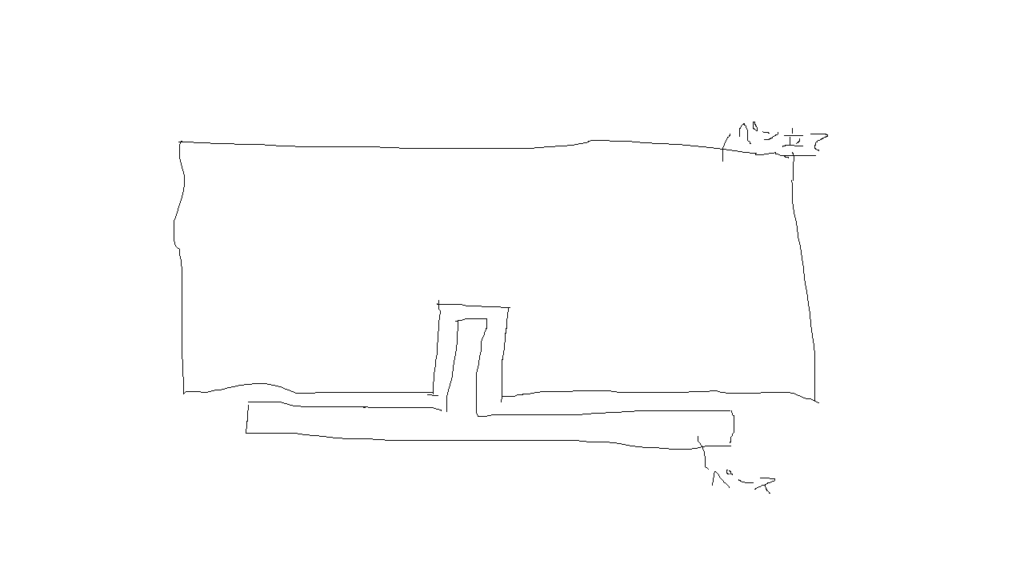
ペンを入れるところと、ベースの合計2部品の3Dモデルを作成します。ペン入れの底面にはΦ6.5mmの穴があいており、ベースから出ているΦ6mmの軸にはめます。軸が穴よりも細いため、ペン入れはクルクルと回ります。
ベースの軸と底面との間にある段差は、ペン入れが回転するときの摩擦を軽減するための工夫です。ペン入れとベースの接触面積が減ることで摩擦が減り、ペン入れとベース底面が直接触れるときよりも滑らかな回転ができるようになります。
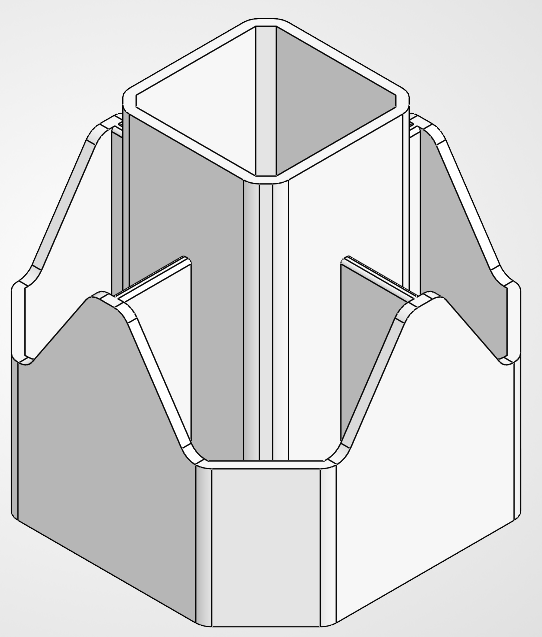
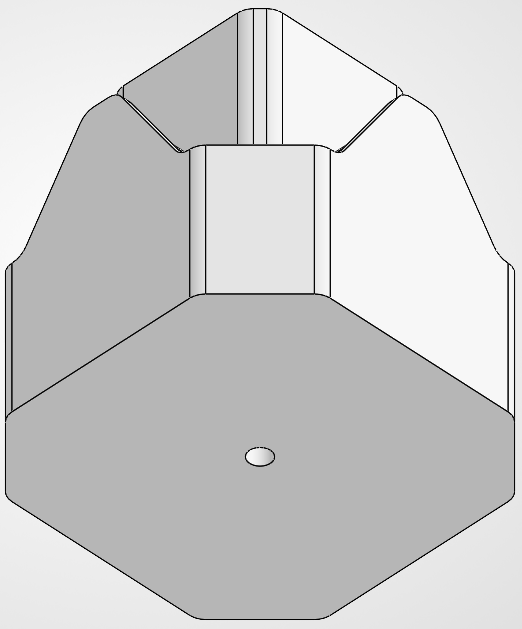
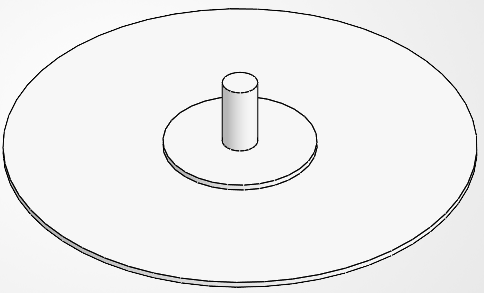
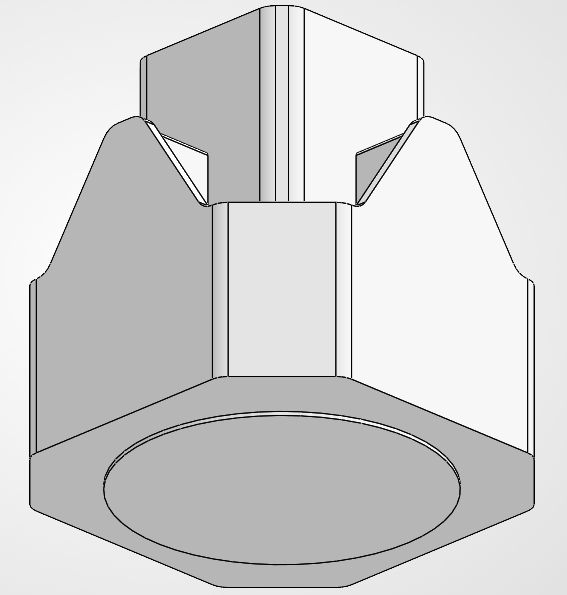
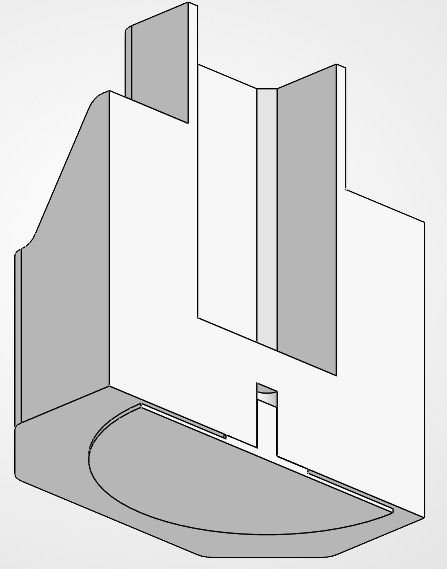
ペン入れとベースを組み合わせると下図のようになります。ペン入れの底面にあいている穴は、3Dプリンターで出力後にインパクトドライバーであけます。最初から穴があいた形状では、サポート材が必要になります。穴の中にできたサポート材は、除去が難しいと考え、3Dプリンターで出力後に穴をあけることにしました。
 ポチップ
ポチップ
3Dプリンターで印刷
SolidWorksでモデリング後、Anycubic mega proで出力するまでの工程は以下の通りです。
① モデリングしたファイルをSTLデータに変換する。
② 変換したSTLデータをUltiMaker Curaに取り込む。
③ UltiMaker Curaのスライス設定を確認したのち、3Dプリンター用の印刷データを作成する。
レイヤー高さ:0.3mm
インフィル密度:20%
④ Anycubic mega proにUltiMaker Curaで作成した印刷データを送って出力する。
上記手順で出力した部品が下図になります。
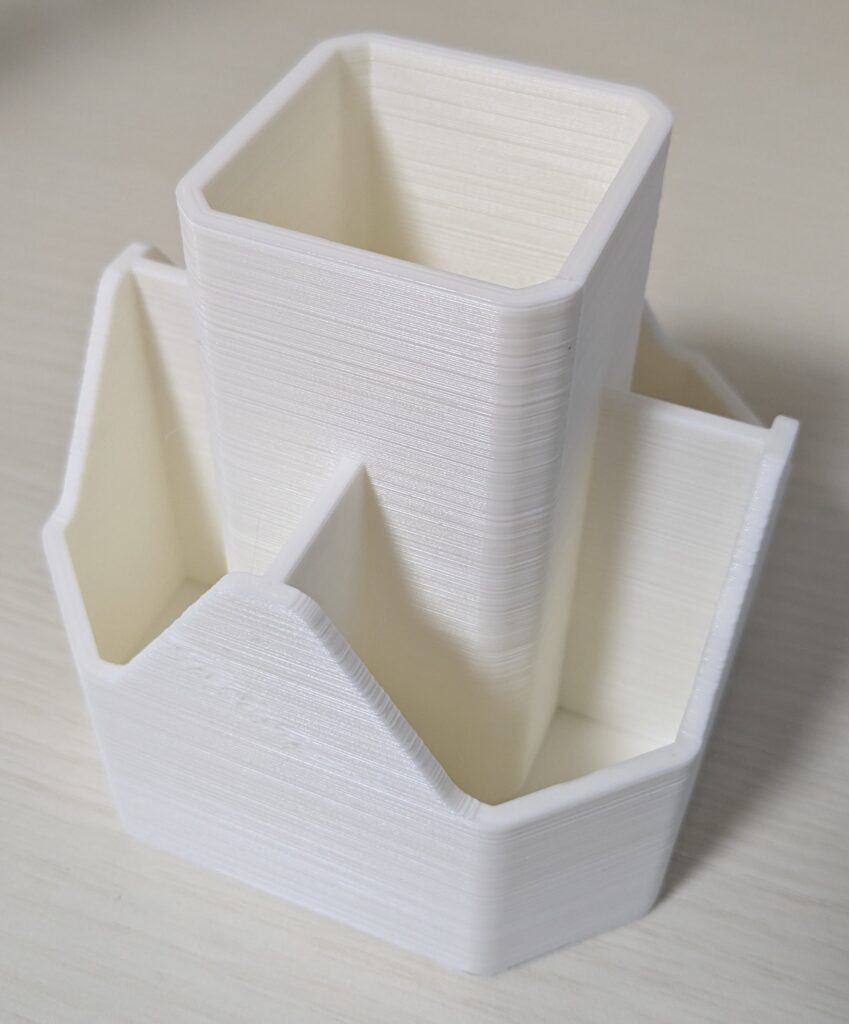
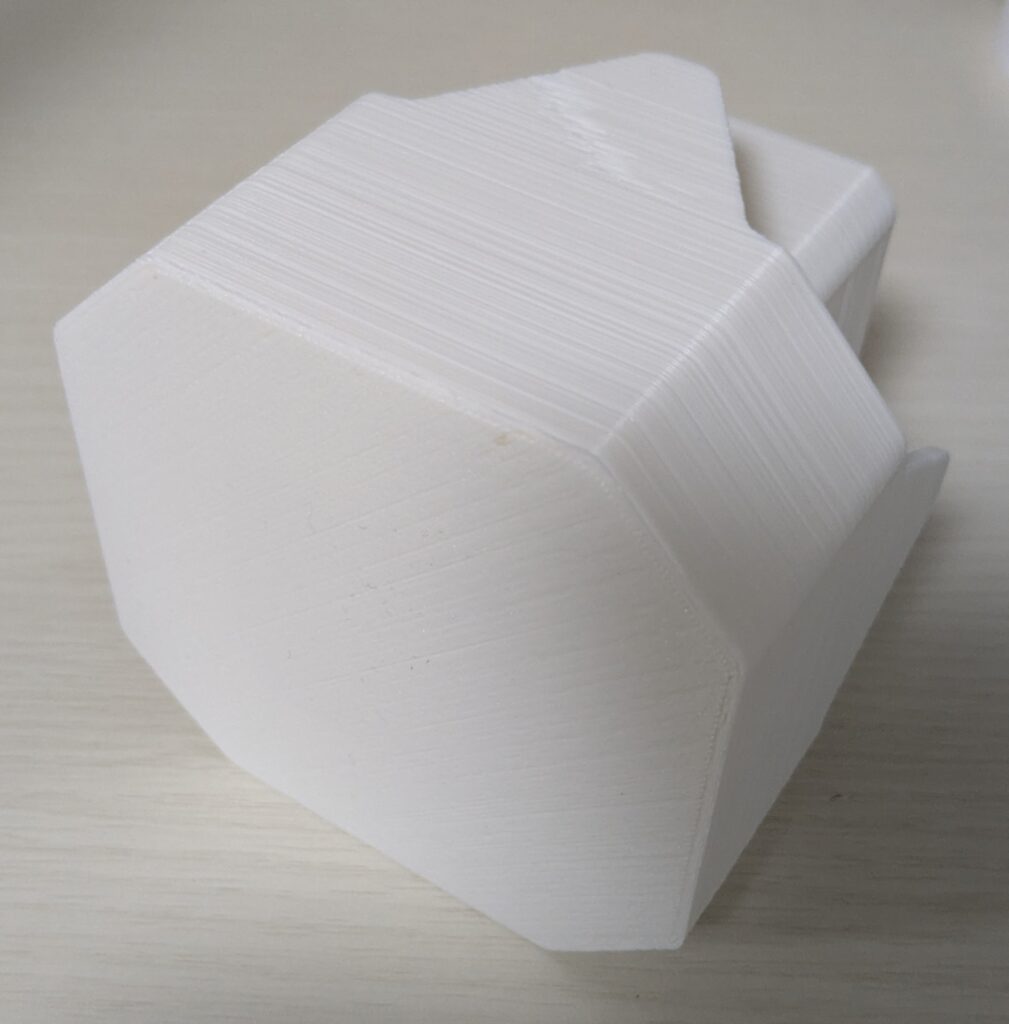
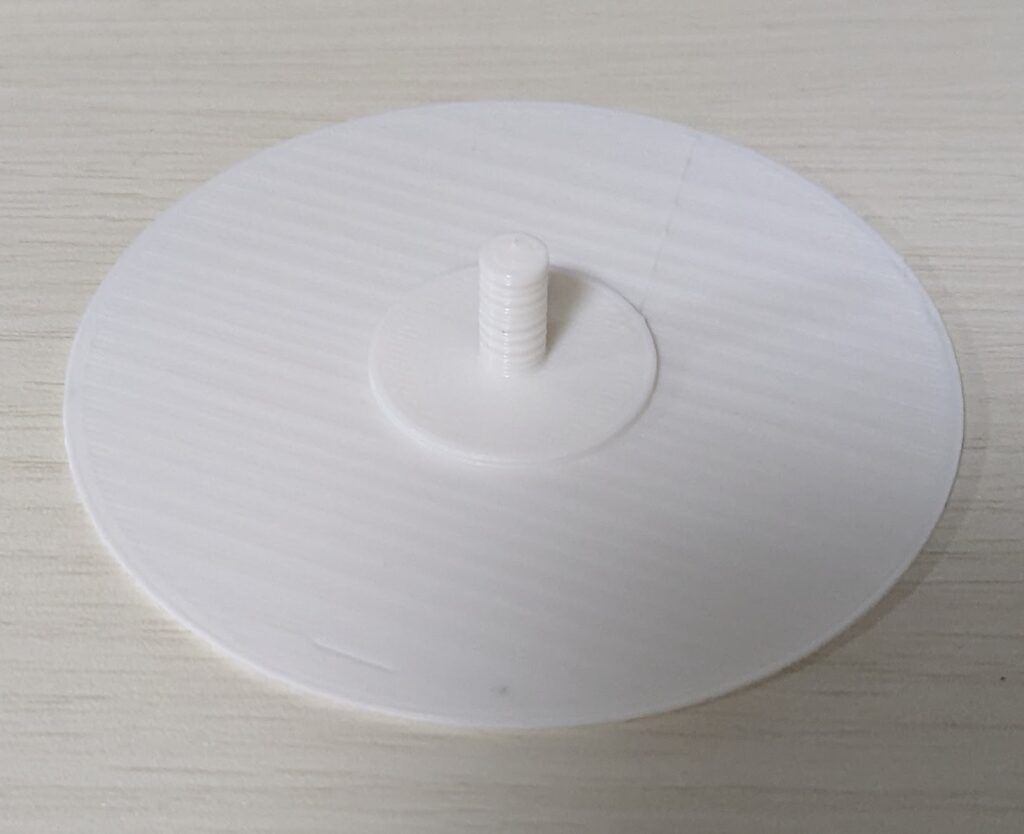
インパクトドライバーで穴あけ
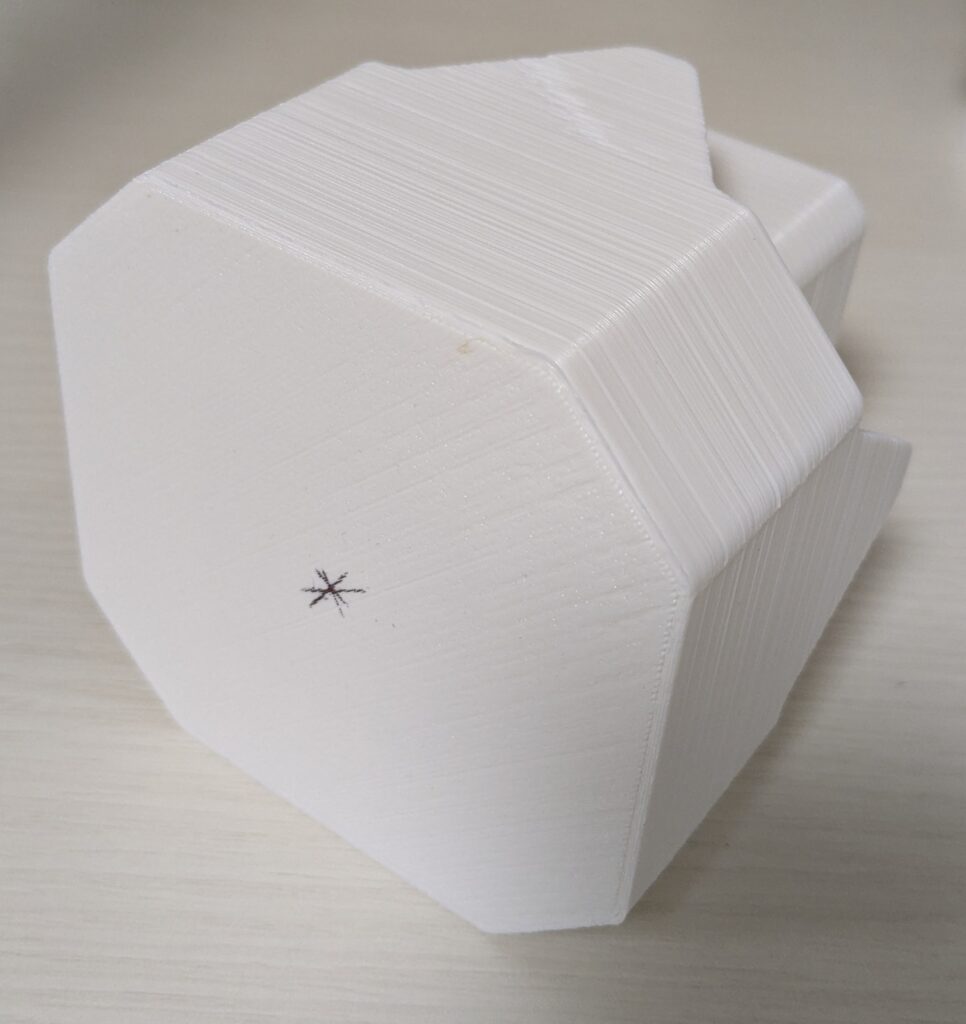
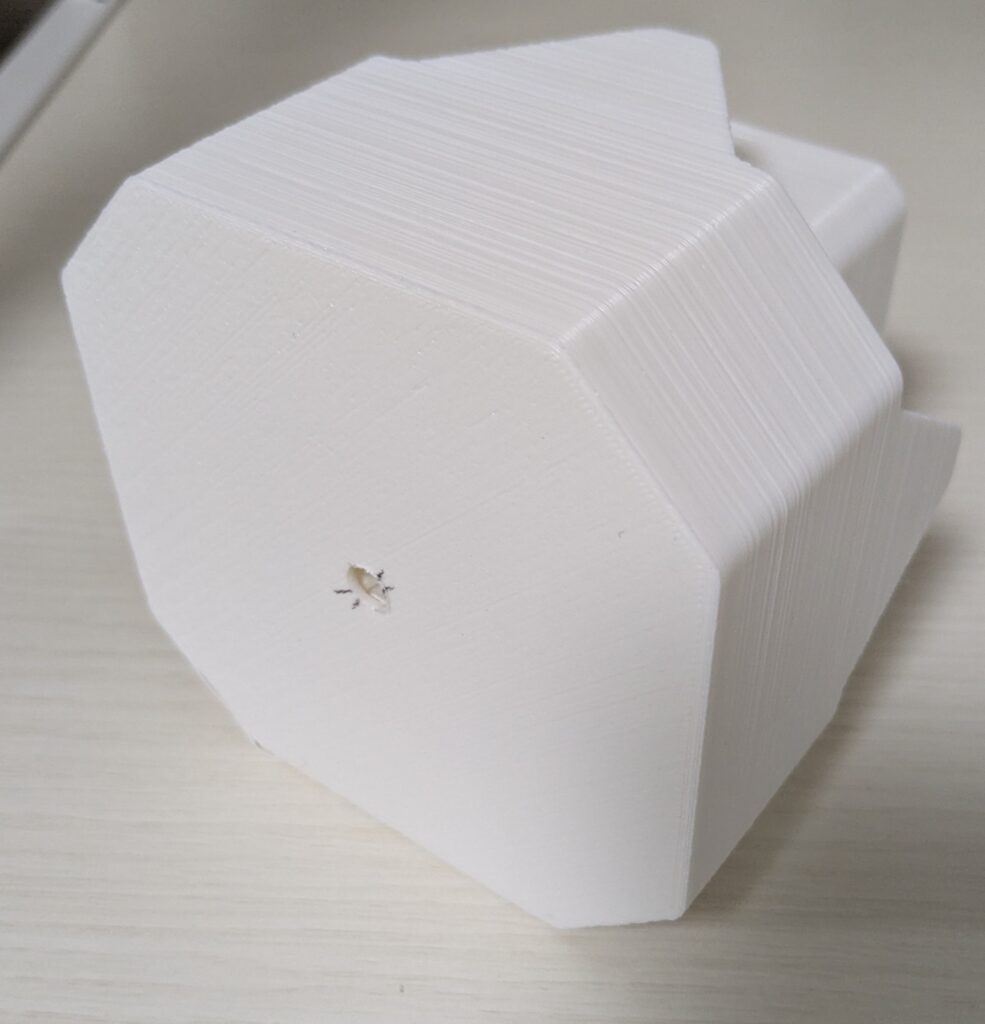
3Dプリンターで出力した時点では、ペン入れの底面に穴はあいていないため、インパクトドライバーで穴をあけます。
穴位置はペン入れ底面の中心になるため、底面の対角線を数本引いて、交わったところに穴をあけます。
回転式ペン立ての完成
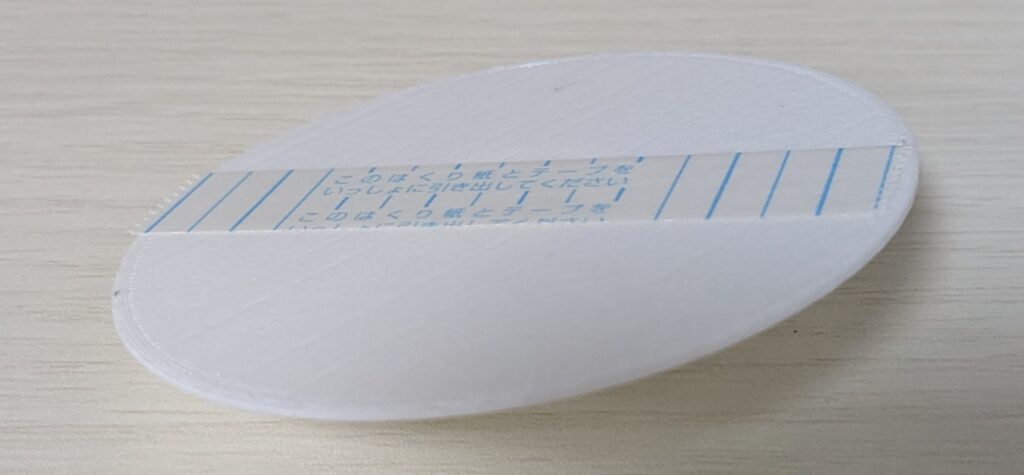
ベースの裏面に粘着テープを貼ります。ベースを固定しないと、ペン入れを回したときにベースが回転してしまうことを防ぐためです。全面には貼らず、ペン立ての置き場所を変えたくなったときのために、剥がしやすいようにしておきます。
ペン入れの底面に開けた穴に、ベースの軸を通して完成です。
 ポチップ
ポチップ
まとめ
3Dプリンターを使ったペン立ての製作を紹介しました。STLデータが欲しい方は問い合わせページからお問い合わせください。
Youtubeに動画を投稿していますので、もしよろしければご覧ください。完成形のイメージがより伝わるかと思います。
その他の日常で使える実用的な自作作品についてはこちらの記事をご参照ください。
コメント