SOLIDWORKSを使っていて、円柱形状上や球体形状上にカットしたいとき、方法がわからなくて困ったことはありますか?
円柱側面や球体上はスケッチ作成時の面として選択できないため、カットするためのスケッチを作成することができず、困ったことがある経験をした方は多いのではないでしょうか。
本記事では、SOLIDWORKSで円柱形状上や球体形状上にカットする方法を紹介します。作成したい形状に合わせて使い分けてみてください。
- 経歴: 高専(機械)→大学(機械)→メーカー就職(2020年~)
- 現在の仕事: 外装設計、板金設計
- 使用ツール: SOLIDWORKS(学生時代から愛用)
- 趣味: 3DプリンターでのDIY
- SOLIDWORKSで円柱形状や球体形状にカットする方法
方法①:スイープカット
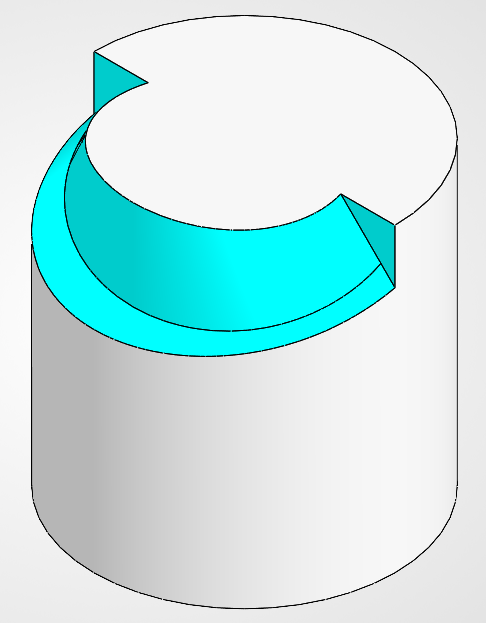
円柱の側面に「ネジのような溝」や「螺旋(らせん)状のカット」を入れたいときに最も適しているのが、このスイープカットです。
スイープカットは、カットしたい形状の断面(輪郭)を、あらかじめ作成したガイド線(パス)に沿って走らせることで、滑らかな曲面カットを実現する手法です。
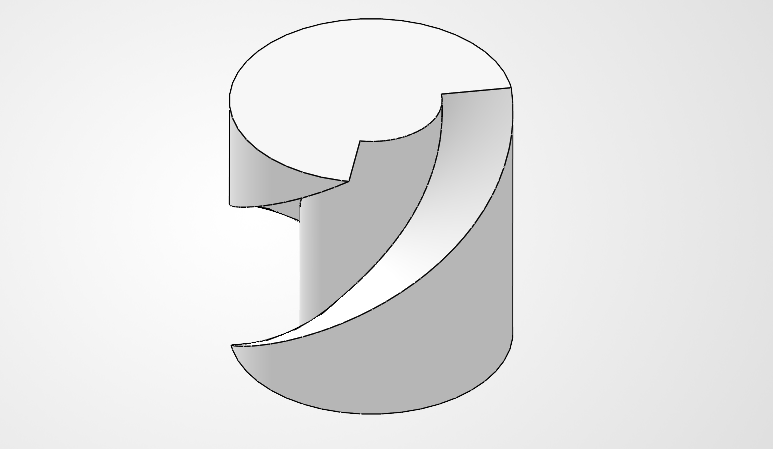
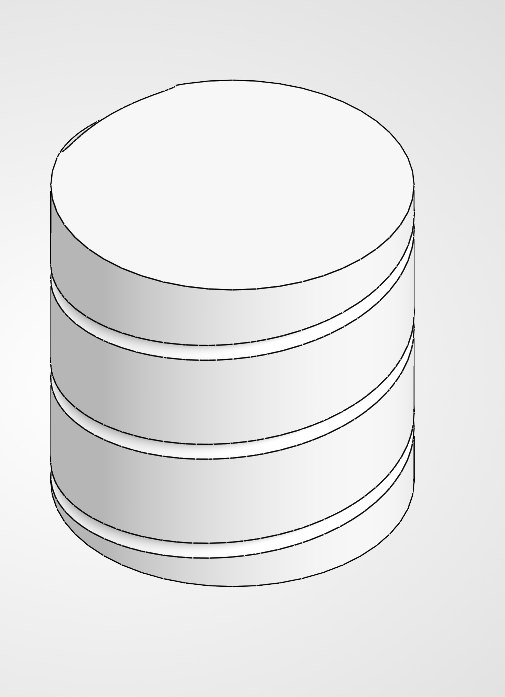
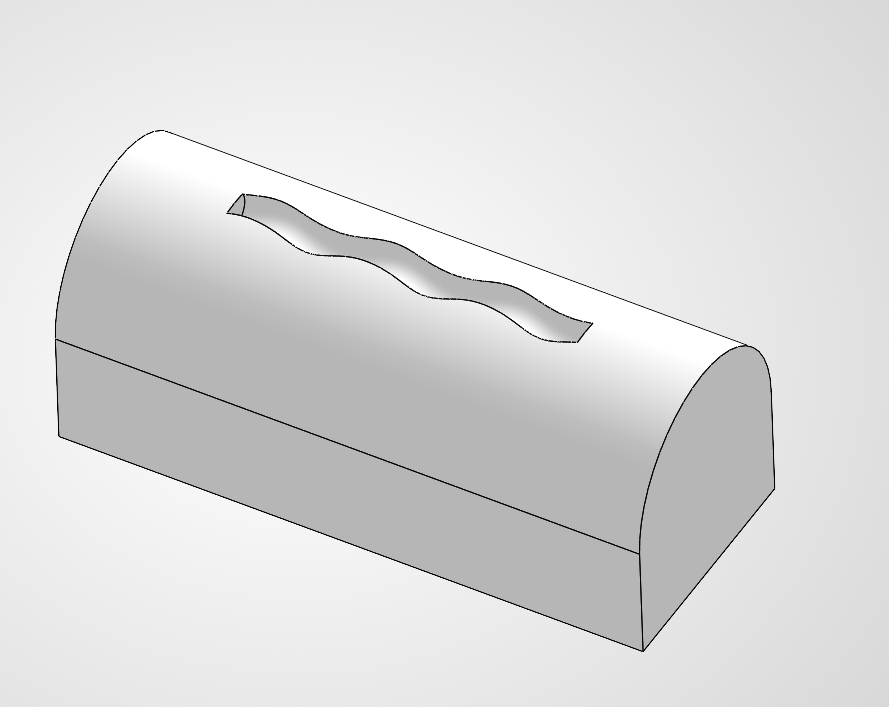
スイープカットの基本的な流れ
- パス(ガイド線)の作成:円柱の表面などに、カットを進めたい「線(螺旋など)」を描きます。
- 輪郭(断面)の作成:パスの始点に対して垂直になるように、カットしたい形状(四角や三角など)のスケッチを描きます。
- スイープカットの実行:作成した「輪郭」と「パス」を指定して、ごっそり削り取ります。
一見難しそうに見えますが、「線に沿って刃物を動かして削る」というイメージを持つと理解しやすいと思います。
🎬 動画で一連の操作をチェック! 文字や静止画だけでは「スケッチをどこに描けばいいの?」「どうやってパスを指定するの?」と迷ってしまいがちです。 実際の画面での細かなマウス操作や手順は、こちらのYouTube動画で解説しています。
方法②:ロフトカット
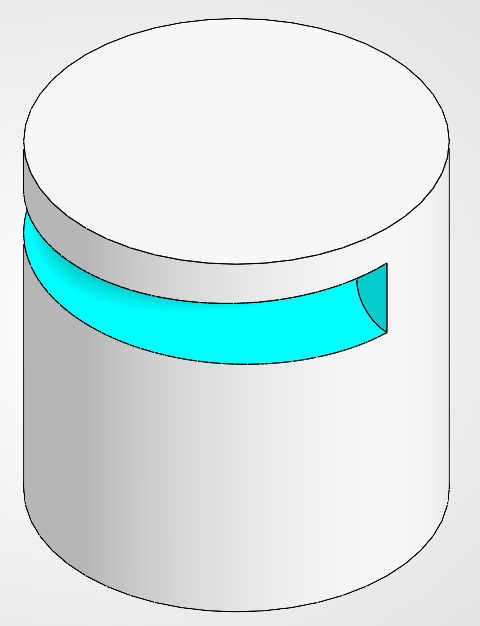
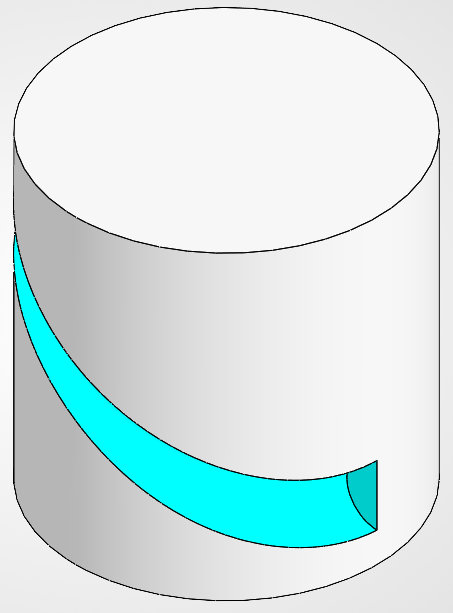
円柱の頭から側面にかけて「だんだん形が変わるようなカット」をしたいときや、「滑らかな流線型の窪み」を作りたいときに大活躍するのがロフトカットです。
ロフトカットの最大の特徴は、「形状(断面)の異なる2つ以上のスケッチを、滑らかに繋ぎながら削り落とせる」という点にあります。例えば、「入り口は丸い穴だけど、奥に進むにつれて四角い穴に変化していくカット」といった複雑な形状も、ロフトカットなら簡単に作ることができます。
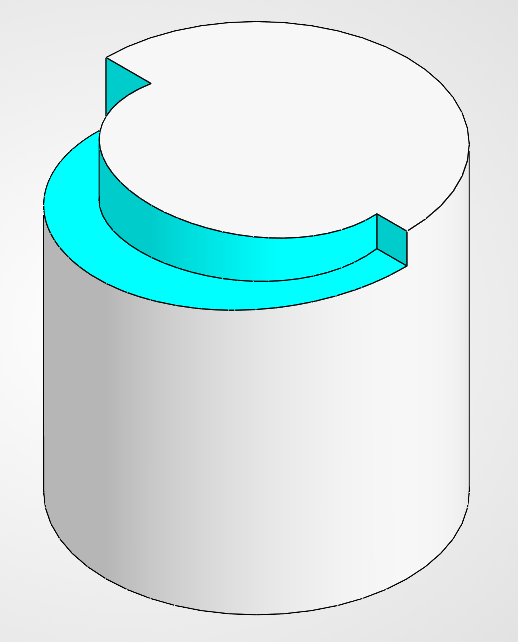
ロフトカットの基本的な流れ
- 複数のスケッチ平面を用意する:カットの「始まり」と「終わり」の位置に、それぞれオフセットした平面などを作ります。
- 異なる断面を描く:それぞれの平面に、変化させたい形状のスケッチ(例:1つ目の平面には円、2つ目の平面には四角など)を描きます。
- ロフトカットの実行:描いたスケッチを順番に選択し、必要に応じてガイド線を追加して滑らかにカットします。
スイープが「1つの形を線の通りに動かす」のに対し、ロフトは「形と形を滑らかに繋ぐ」イメージです。これが使えるようになると、モデリングの自由度が格段に上がります。
🎬 動画で一連の操作をチェック! ロフトカットは、複数の平面やスケッチを扱うため、選択する順番や位置(コネクタの調整)によって形状がねじれてしまうことがあります。実際の操作手順は、こちらのYouTube動画で解説しています。
方法③:押し出しカット
3DCADで最もよく使う「押し出しカット」ですが、実は工夫次第で円柱や曲面のカットにも十分対応できます。押し出しカットで円柱形状上にカットする場合、カットの方法によって形状の出来上がりが2パターンあります。
- 円柱側面に正接するスケッチを作成し、そのスケッチを使用して押し出しカットした場合、下図の押し出しカット①のようなカットになる。スイープやロフトのように複雑なガイド線や複数の断面を用意する必要がないため、「円柱の一部をスパッと平面に切り落としたい」「軸に対して真っ直ぐなキー溝を掘りたい」といったケースでは、この方法が一番シンプルで素早くモデリングできる。
- 押し出しカットのオプションを用いた場合、下図の押し出しカット②のように、円柱形状に沿ったカットになる。ラップ機能を使うことでも、同じようなカットができる。
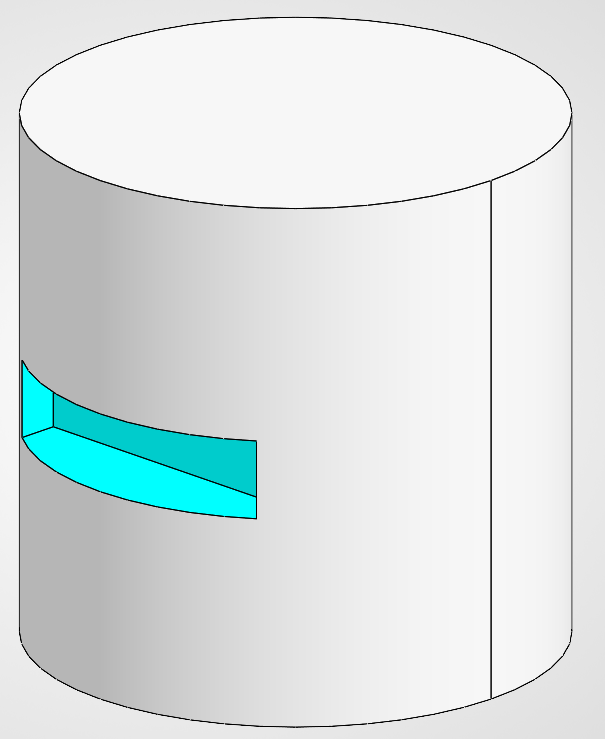
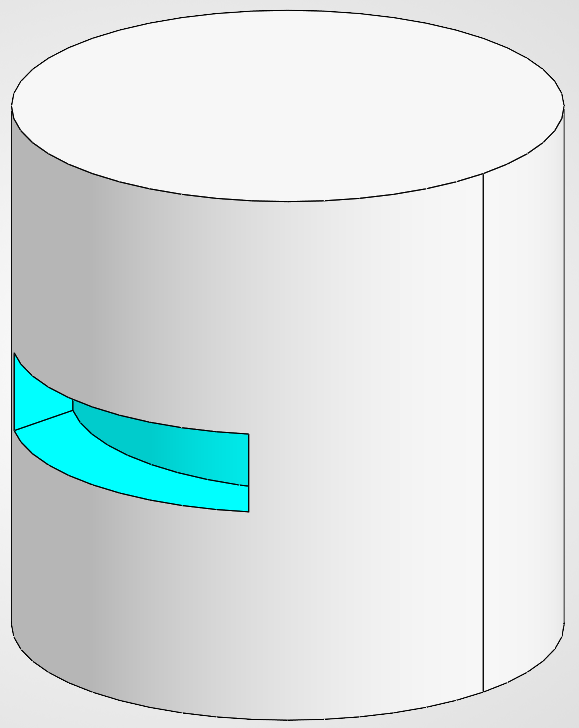
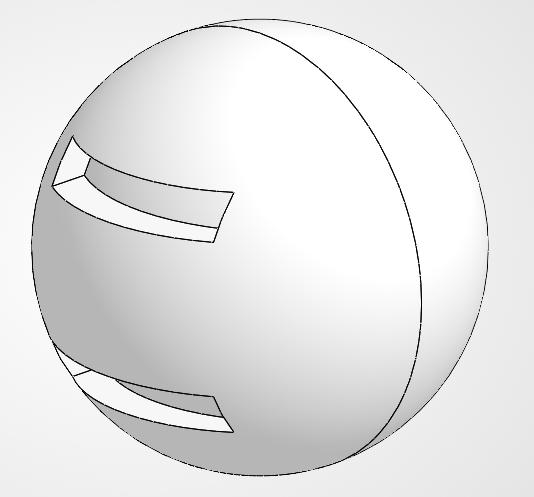
円柱形状に沿ったカットができるかできないかの違いです。詳しい方法は動画で解説していますので、是非ご覧ください。
まとめ
本記事では、SOLIDWORKSで円柱形状や球体形状上にカットする方法を紹介しました。図では円柱形状上にカットしたものが多かったですが、球体形状上にカットすることも可能です。作成したい形状に合わせて使い分けてみてください。
その他SolidWorksのテクニックについての記事はこちら。


3DCADの資格について解説した記事はこちら。

コメント