SOLIDWORKSには、知っているだけで作業スピードがアップする便利な機能や、設計のクオリティを高めるテクニックがたくさん隠されています。しかし、機能が多すぎてどこから手をつければいいか迷ってしまう方も多いのではないでしょうか。
本記事では、これまで当ブログで紹介してきた「実務やモノづくりで役立つSOLIDWORKSの機能・テクニック」を1つに集約しました。
是非、日々の設計の参考になると幸いです。
- 経歴: 高専(機械)→大学(機械)→メーカー就職(2020年~)
- 現在の仕事: 外装設計、板金設計
- 使用ツール: SOLIDWORKS(学生時代から愛用)
- 趣味: 3DプリンターでのDIY
- SOLIDWORKSを使った設計に役立つ機能やテクニック
①ショートカットキー
SOLIDWORKSでの作業スピードを速くするための第一歩が、ショートカットキーの活用です。
マウスを何度も動かして画面上のアイコンをクリックする操作は、1回あたりは数秒のロスでも、1日の設計作業全体で考えるとかなりの時間ロスにつながってしまいます。
SOLIDWORKSにはデフォルトで便利なショートカットが用意されているだけでなく、自分がよく使うコマンド(スケッチ、寸法配置、押し出しなど)を使いやすいキーに自由にカスタマイズすることも可能です。
まずは標準の「Sキー(ショートカットバー)」や「マウスジェスチャー」を覚えるだけでも、目線とマウスの動きが最小限になり、サクサクとモデリングが進むようになります。
「まだキーボード操作に慣れていない」という初心者の方も、まずはよく使う操作を1つか2つ登録することから始めてみてください。

②干渉チェック
アセンブリ(組図)を設計していて、「いざ部品を組み立てようとしたら、パーツ同士がぶつかって入らなかった」という苦い経験はありませんか?
画面上では完璧に見えても、部品点数が増えてくると、パーツ同士のめり込みや重なりを人間の目だけで見抜くのは非常に困難です。そんなときに便利なのが「干渉チェック(干渉評価)」機能です。
この機能を使えば、ボタン一つでアセンブリ内のどの部品とどの部品が、どれくらい重なり合っているかを自動で検出してくれます。
試作(3Dプリントや加工)に進む前に干渉チェックを通す癖をつけておくだけで、無駄な作り直しや設計変更の「手戻り」をゼロに近づけることができます。3D設計ならではの強力なメリットです。
③厚み分析
パーツを設計する際、デザインや寸法だけでなく「その部品が本当に正しく作れるか(製造性)」を意識することはとても重要です。
例えば、樹脂成形や板金加工において「部分的に肉厚が不均一で、成形不良(ヒケや反り)が起きてしまった」という失敗は、ものづくりでよくある落とし穴です。
そんなパーツ単体のクオリティを検証するのに便利なのが「厚み分析」機能です。
モデルの肉厚を色分け(カラーマップ)で視覚的に表示してくれるため、「どこの強度が足りないか」「どこが厚すぎて無駄になっているか」が一目で分かります。
感覚に頼らず、データとして製品の強度や製造性をチェックできるため、モデリングが終わったら通しておきたい便利な検証ステップです。
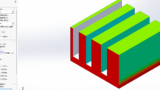
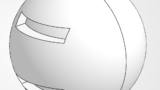
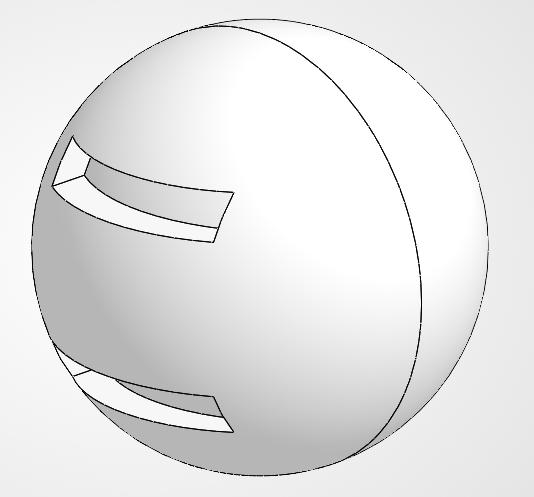
④円柱形状や球体形状上のカット
SOLIDWORKSの基本操作に慣れてきても、いざ「円柱の側面に四角い穴をあけたい」となったときに、どうスケッチを描けばいいか迷って手が止まってしまったことはありませんか?
通常の押し出しカットは「平面」に対して行いますが、丸みのある「曲面」に対するカットには、少し工夫(テクニック)が必要になります。
実は、SOLIDWORKSにはこのような曲面カットを実現する方法がいくつか用意されています。 例えば、基準となる平面を新しく作る方法や、スケッチを曲面に直接貼り付けるような「回り込み(ラップ)」機能を活用する方法など、目的や作りたい形状によって最適なアプローチが変わってきます。
「曲面への加工がうまくできなくて、デザインを妥協していた」という方は、是非いくつかの引き出しを持っておきましょう。モデリングの表現力が広がります。
⑤文字を書く
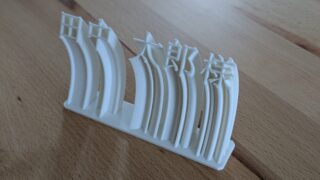
製品のロゴマークを刻印したり、パーツに型番や「UP」「DOWN」といった識別用のテキストを入れたりしたい場面はよくありますよね。3Dプリンターで出力する作品に、オリジナルの名前や文字を立体的に浮き上がらせたいという方も多いはずです。
SOLIDWORKSでは、スケッチ機能の中にある「テキスト」コマンドを使うことで、モデルの表面に自由な文字を配置することができます。
単に真っ直ぐな文字を書くだけでなく、あらかじめ描いておいた円弧や直線(参照線)を指定することで、「カーブに沿ってきれいに湾曲した文字」を配置することも可能です。
まとめ
今回は、SOLIDWORKSを使う上で知っておくと得する「便利な機能やモデリングテクニック」を集約して紹介しました。
最後に、今回のおさらいを簡単にまとめます。
- ショートカットキー:日々の作業スピードを向上させる
- 干渉チェック:試作・加工前の「手戻り」や設計ミスをゼロにする検証機能
- 厚み分析:成形不良を防ぎ、パーツの製造性を高めるステップ
- 円柱・球体上のカット:曲面への加工を可能にし、モデリングの表現力を広げる技
- 文字を書く:
SOLIDWORKSは非常に高機能な3DCADだからこそ、便利な機能やテクニックの「引き出し」をどれだけ持っているかで、作業の快適さや設計のクオリティが大きく変わってきます。私自身もまだまだ習得していかなければならないので、一緒に1つずつ習得していきましょう。
3DCADの資格について解説した記事はこちら。

SolidWorksの個人用アカウントについては、こちらの記事で紹介しています。
コメント