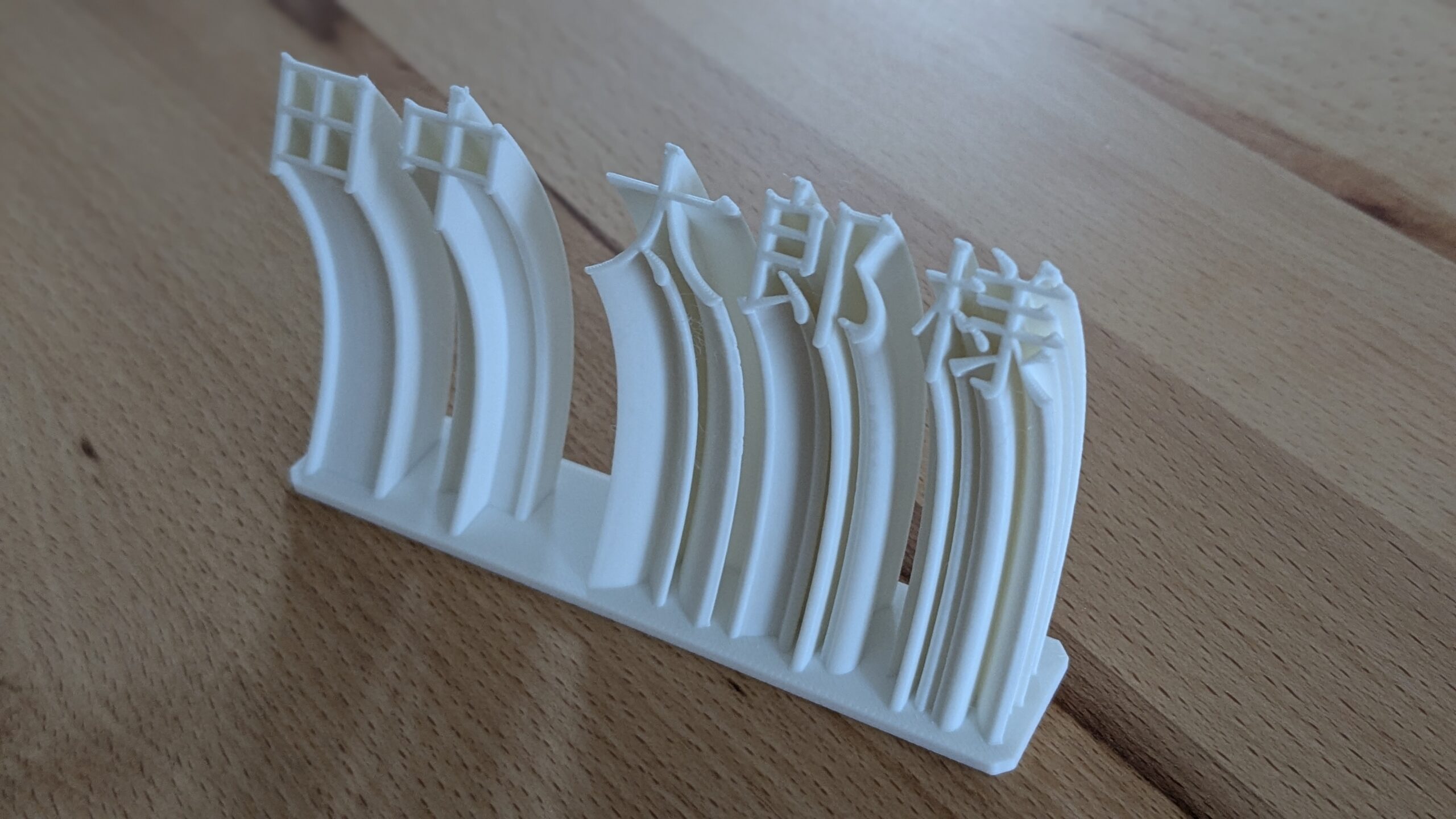
SOLIDWORKSのスケッチで四角や丸といった形状を作成することができますが、実は文字も作成することができます。しかも、直線やスプラインで文字の外郭を書かなくても、キーボード入力から文字を作成することができます。
スケッチで文字が作成できると、好きな文字を入れたラベルやステッカーを製作することができます。また、製作物に刻印を入れることで、より特別感のある仕上がりにすることも可能です。
本記事では、SOLIDWORKSのスケッチで文字を書く方法を解説します。SOLIDWORKSで文字形状を作成したい方の参考になれば幸いです。
- SOLIDWORKSのスケッチで文字を書く方法
- 経歴: 高専(機械)→大学(機械)→メーカー就職(2020年~)
- 現在の仕事: 外装設計、板金設計
- 使用ツール: SOLIDWORKS(学生時代から愛用)
- 趣味: 3DプリンターでのDIY
スケッチで文字を作成してできること
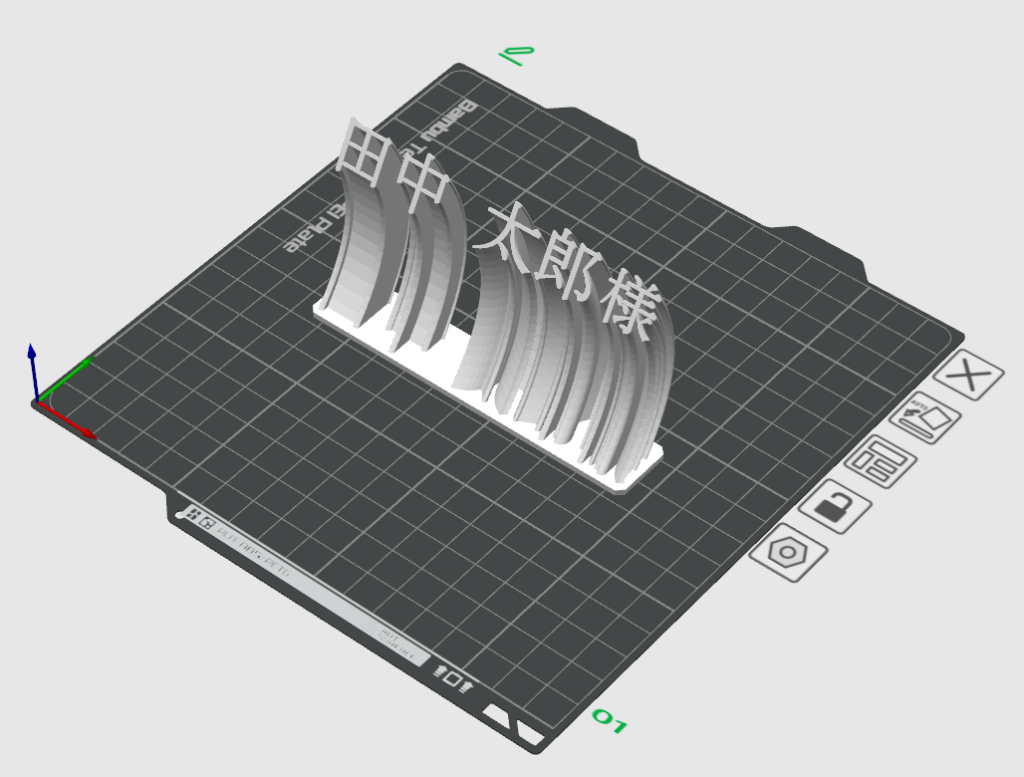
SOLIDWORKSのスケッチで文字を作成できると、下図のような個性的な席札を製作することができます。
下図の席札は、文字形状からスイープで伸ばし、土台を繋げています。文字形状が地面と垂直になっているとサポート材が必要になりますが、少し角度をつけることで、サポート材なしで造形することが可能になります。
席札は製作物の一例ですが、他にも好きな文字を入れたラベルやステッカー、キーホルダーにしても良さそうです。
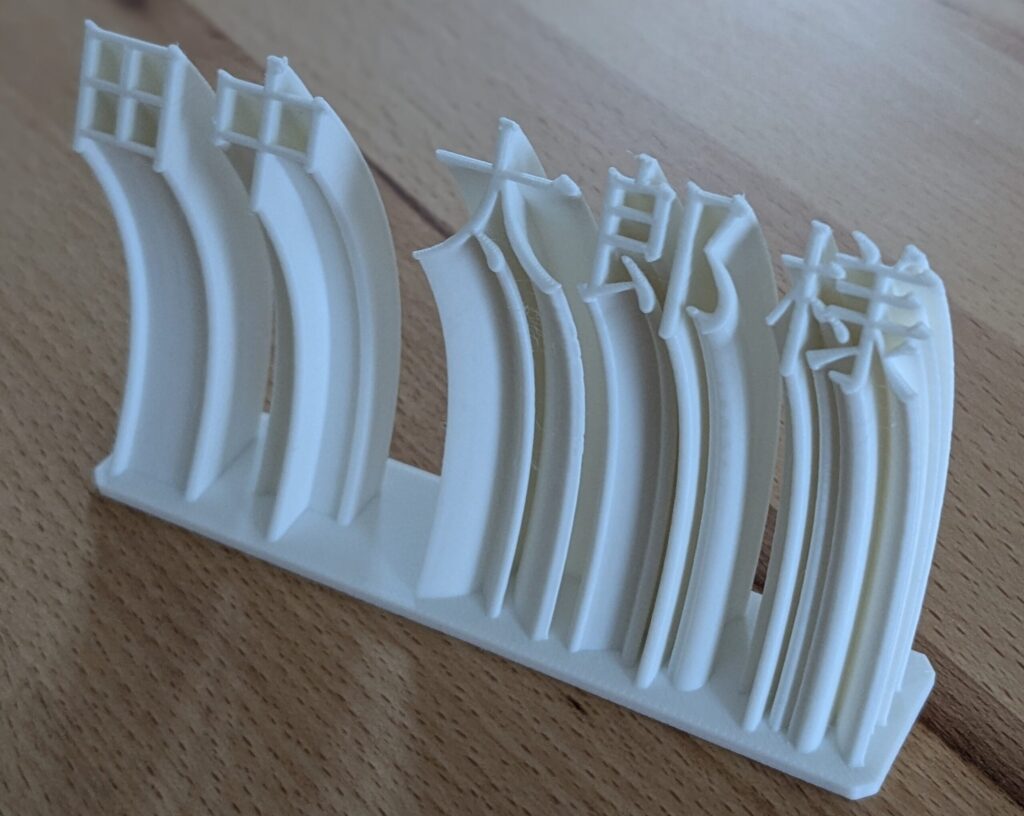
使用した3Dプリンターは「Bambu lab A1 mini」です。

 ポチップ
ポチップ
SOLIDWORKSのスケッチで文字を書く方法
ここからは、実際にSOLIDWORKSのスケッチで文字を書く方法を解説します。
- スケッチを作成する平面を選択します。
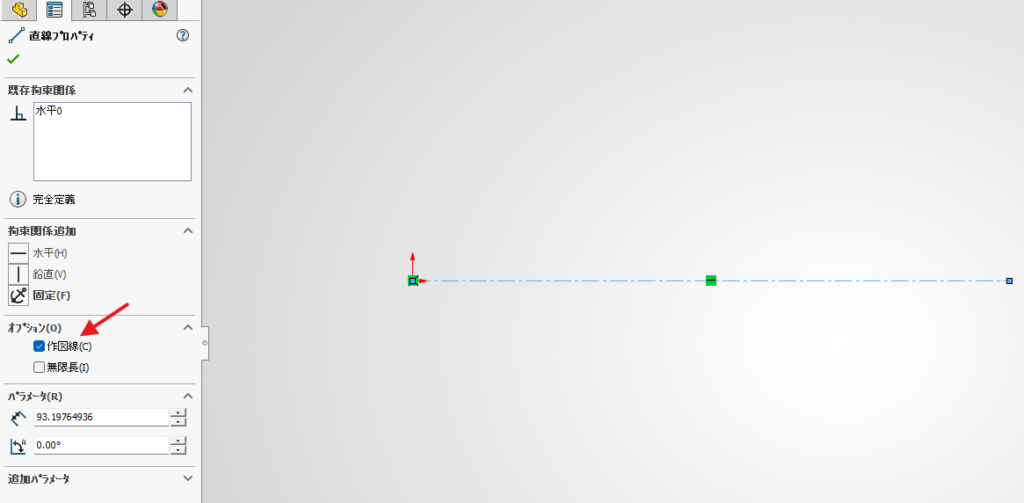
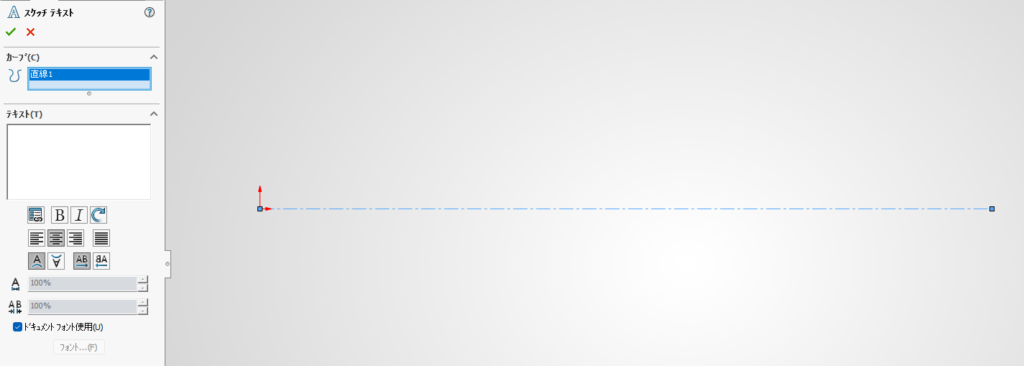
- 作図線を作成します。文字だけにしたい場合、直線になっていると「フィーチャー」で参照されるため、作図線にします。
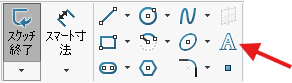
- 「A」のアイコンを選択します。
- 「カーブ」は作成した作図線を選択します。ここで選択した線上に文字が入力されます。
- 「テキスト」に好きな文字を入力します。
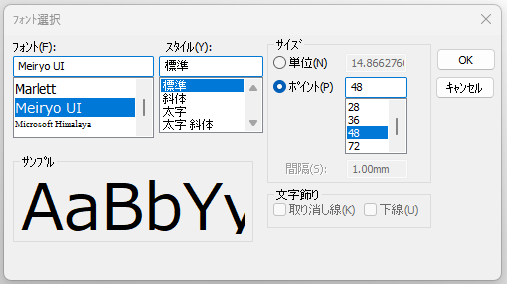
- 「ドキュメントフォント使用」のチェックを外すことで、好きなフォントや文字サイズを設定することができます。
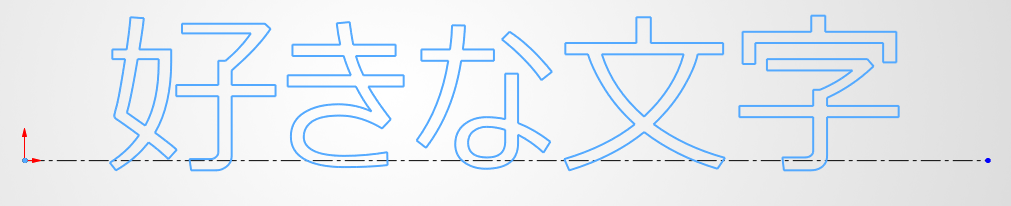
以上がスケッチで文字を書く方法です。スケッチで文字を作成後、「フィーチャー」から押し出しや押し出しカットで文字の形状を作成することができます。
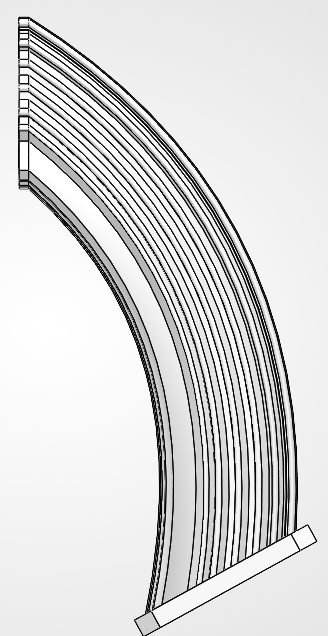
「フィーチャー」で文字の形状を作成後、STLデータに変換してBambu studioに取り込みます。Bambu lab A1 miniにスライスしたデータを送って造形開始です。下図は製作物の一例として挙げた席札作成時のスライス画面です。
まとめ
本記事では、SOLIDWORKSのスケッチで文字を書く方法を解説しました。
文字を作成できると製作物の幅が広がります。製作物に刻印を入れたり、好きな言葉のステッカーを作成したり、よりモノづくりが楽しくなると思います。
その他SolidWorksのテクニックについての記事はこちら。

SolidWorksの個人用アカウントについては、こちらの記事で紹介しています。
3DCADの資格について解説した記事はこちら。
コメント