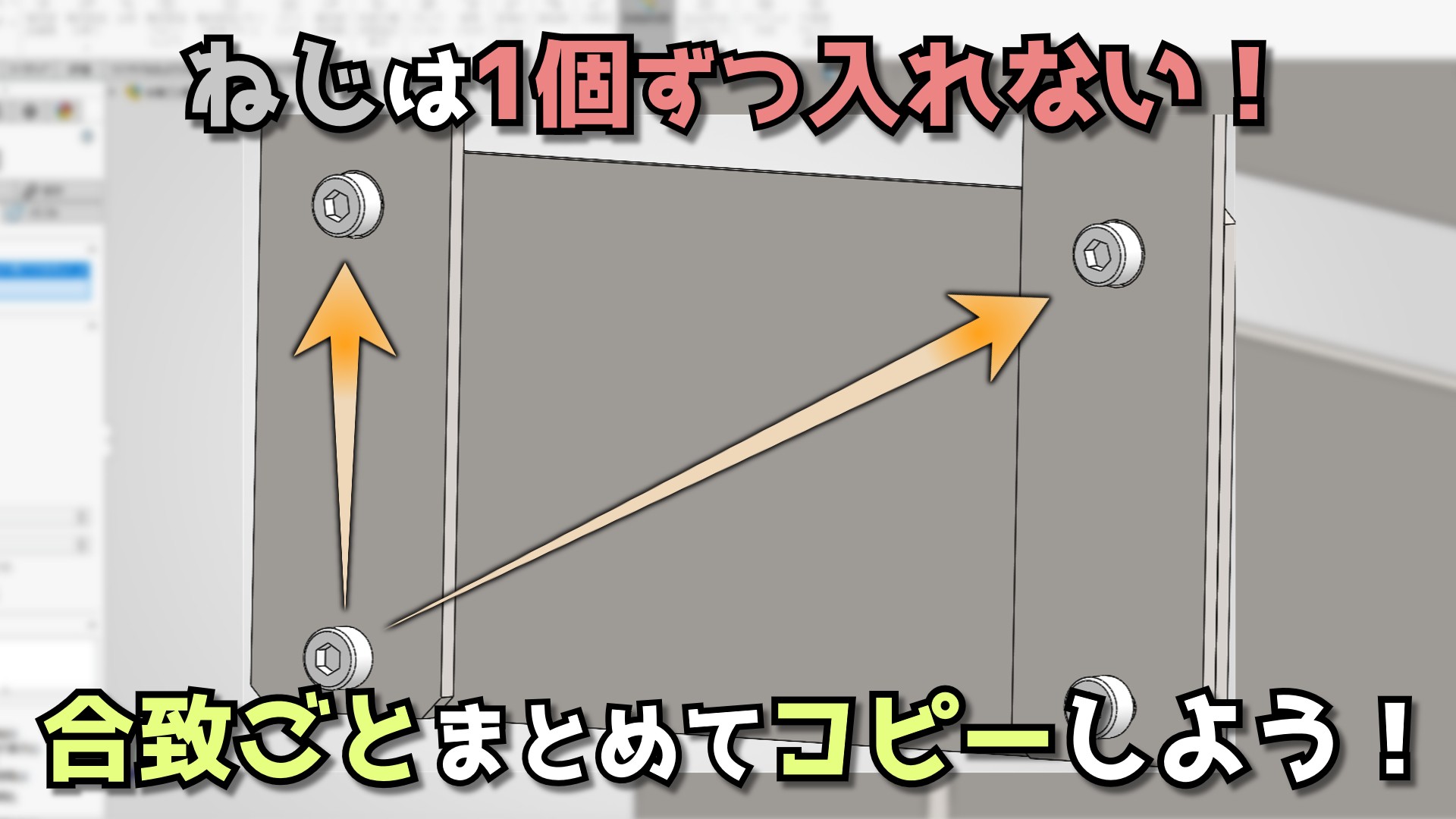
SOLIDWORKSでアセンブリを作成しているとき、「何本ものねじを1本ずつ配置して、合致をかけ直して……」という地道な作業に時間を取られていませんか?
数が多いとそれだけで大きなタイムロスの原因になりますし、正直かなり面倒ですよね。
そこでぜひマスターしたいのが、「合致と一緒にコピー」機能です。
この機能を使えば、元のねじに設定されている面や穴の合致を引き継いだまま、クリック数回で次々とねじを配置できます。作業時間が半分以下に短縮されると言っても過言ではありません。
本記事では、SOLIDWORKSの「合致と一緒にコピー」機能について解説します。
- 「合致と一緒にコピー」の使い方
- 経歴: 高専(機械)→大学(機械)→メーカー就職(2020年~)
- 現在の仕事: 外装設計、板金設計
- 使用ツール: SOLIDWORKS(学生時代から愛用)
- 趣味: 3DプリンターでのDIY
合致と一緒にコピーの使い方
合致と一緒にコピーの使い方を解説します。動画でも解説しているので、是非ご覧ください。
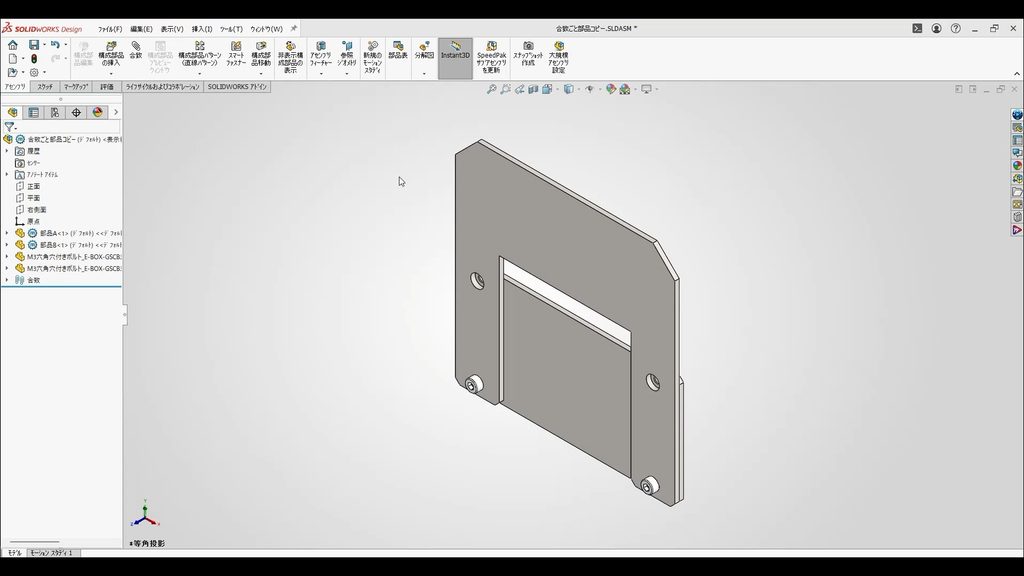
① モデルを開いてコピーしたいねじを選択
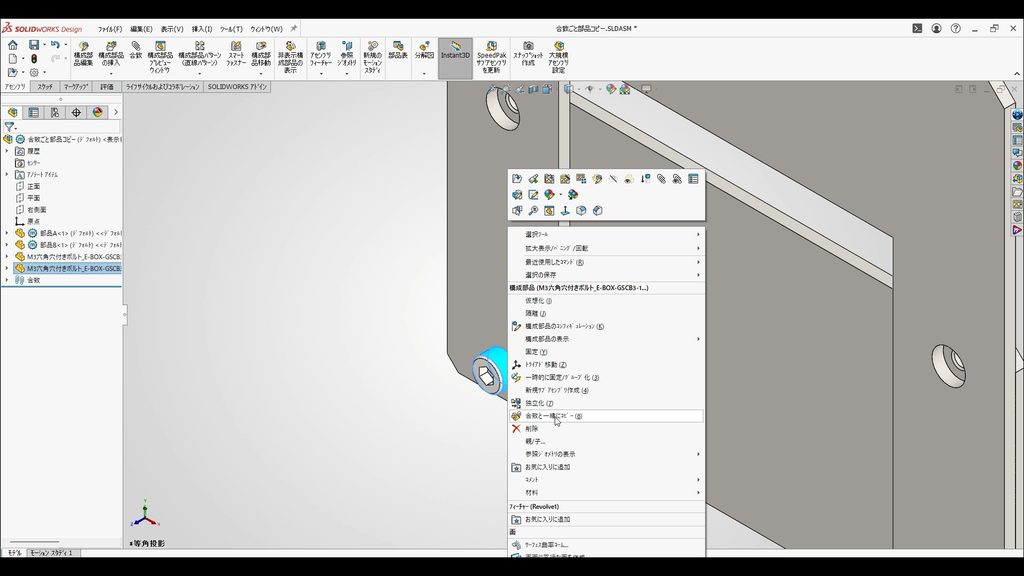
アセンブリモデルを開き、コピーしたいねじを選択して右クリックします。
表示されたコマンド内から、「合致と一緒にコピー」を選択します。
②-1 合致と一緒にコピー(同一面)
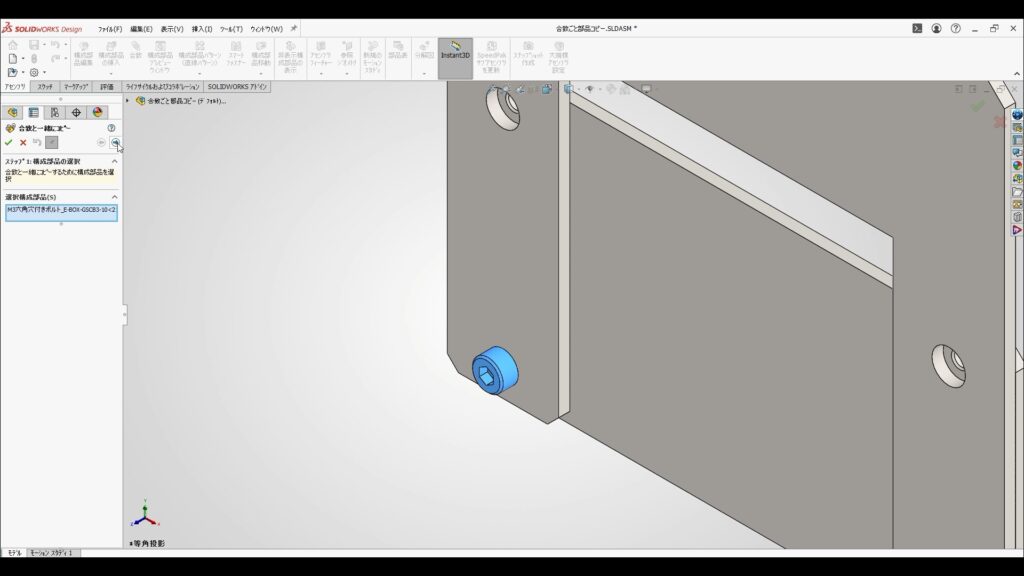
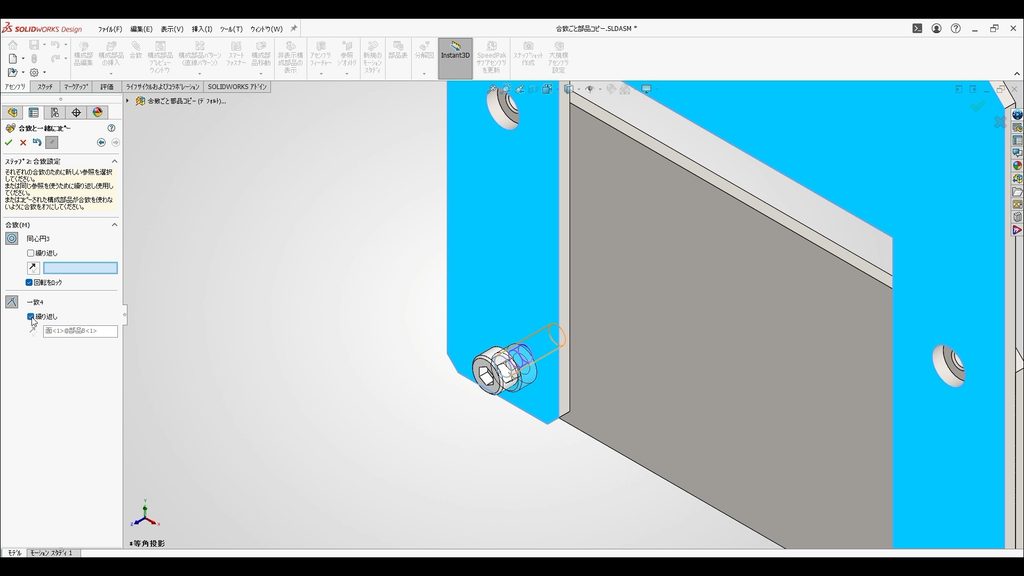
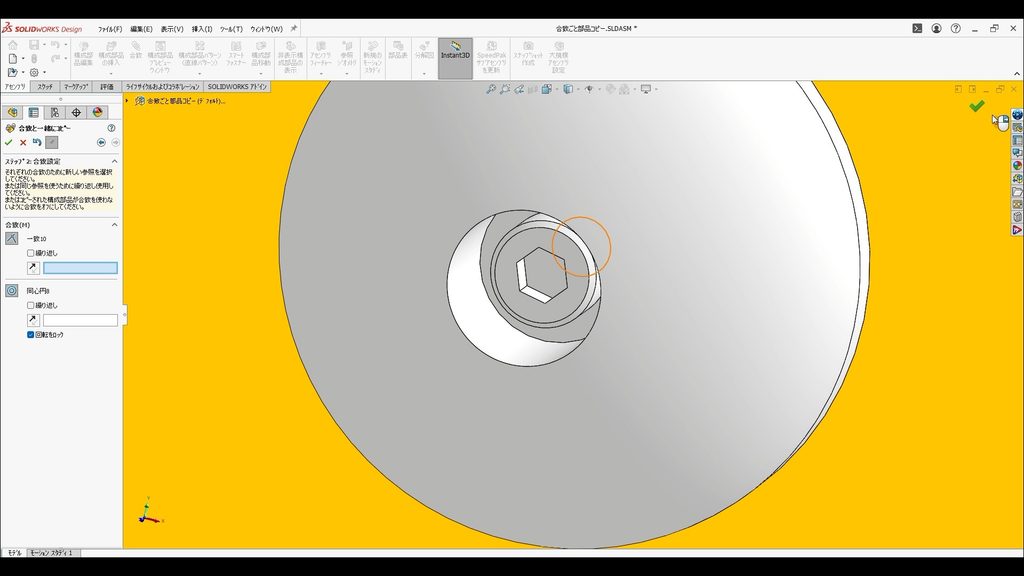
「合致と一緒にコピー」を開いたら、既にねじは選択されているので、右矢印をクリックまたは右クリックで次に進みます。
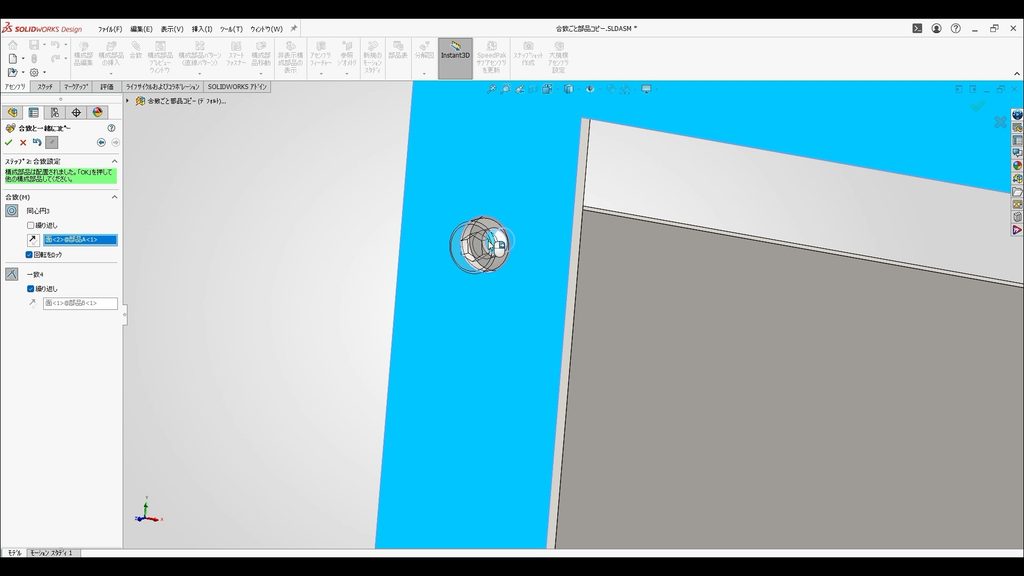
選択したねじと座面が同じ場合、合致する面は変わらないため、面合致している一致は「繰り返し」にチェックを入れます。
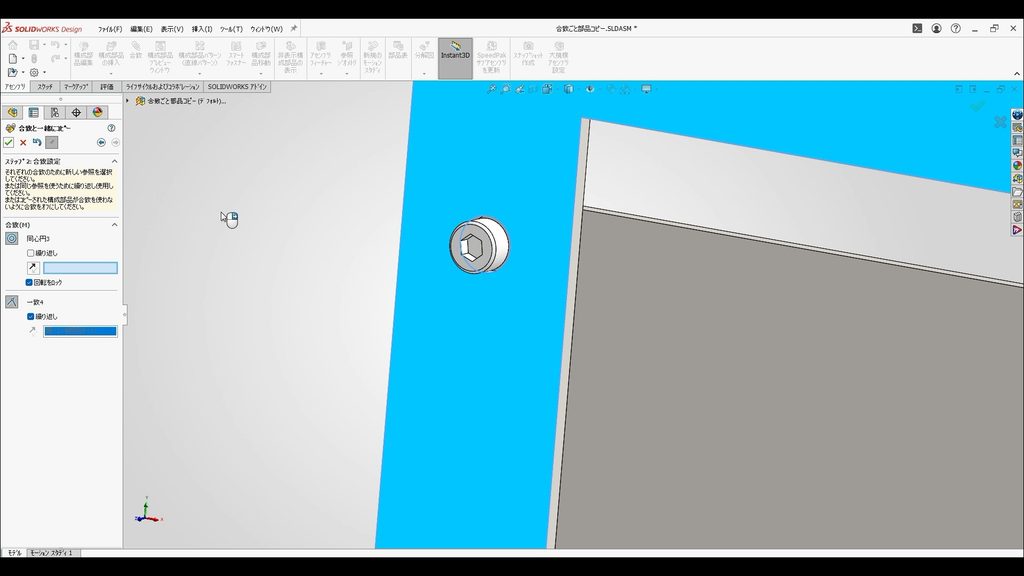
ねじを入れたいねじ穴を選択し、チェックボタンまたは右クリックでねじが合致と一緒にコピーされます。SOLIDWORKSのバージョンによっては、右クリックで次に進まないかもしれません。
ねじ穴を選択→チェックボタンを繰り返すことで、ねじが次々に合致と一緒にコピーされていきますが、一点注意があります。合致と一緒にコピーを止めるときは、バツボタンをクリックします。チェックボタンをクリックするとねじがコピーされるため、気づかないうちにねじが増えてしまうことがあるので注意しましょう。
②-2 合致と一緒にコピー(異なる面)
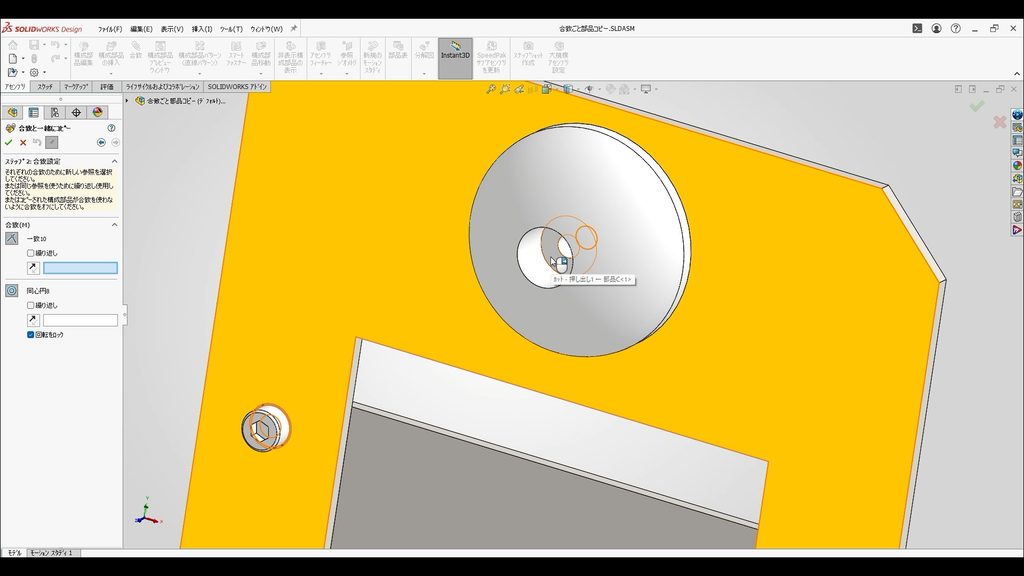
②-1では、座面が同一面のパターンを解説しましたが、異なる面にねじを着座させたいときの方法を解説します。
コピーしたいねじを選択して右クリックし、合致と一緒にコピーを開くところまでは同じです。同一面の場合は、面合致のところを繰り返しにしましたが、座面が異なる場合は着座させたい面を選択することでコピーできます。
まとめ
今回は、SOLIDWORKSでねじやボルトを効率よく配置できる「合致と一緒にコピー」機能の操作手順を紹介しました。
アセンブリモデルにおいて、ねじの配置作業は避けられない工程ですが、この機能を使いこなせれば無駄な単純作業のストレスから一気に解放されます。
「実際の操作感やクリックのタイミングを復習したい」という方は、ぜひ記事内のYouTube動画を再生しながら、手元のSOLIDWORKSで一緒に試してみてください。
その他SolidWorksのテクニックについての記事はこちら。


3DCADの資格について解説した記事はこちら。

コメント