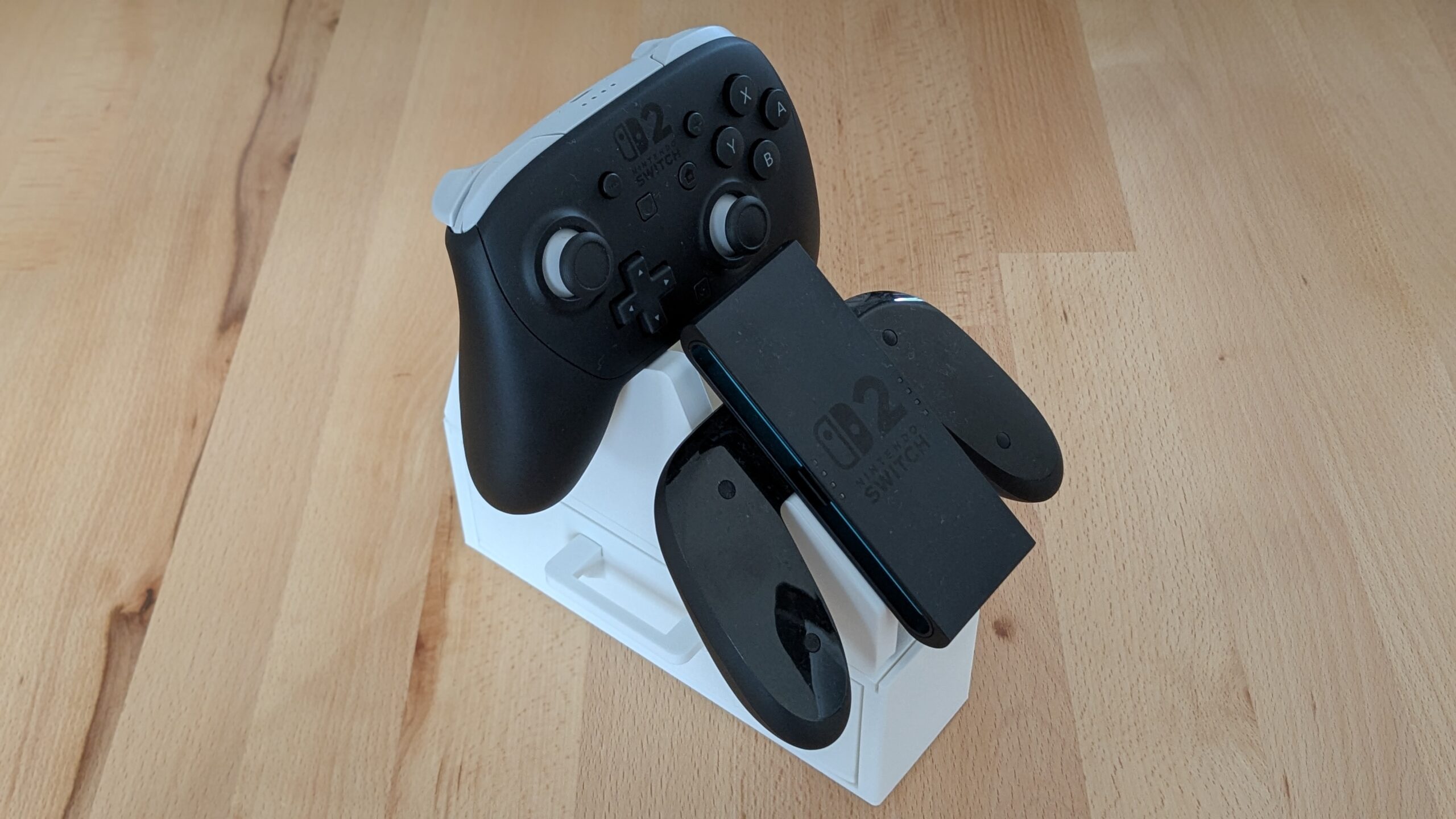
以前、ゲームコントローラースタンドを自作したのですが、いくつか問題点がありました。前作のコントローラースタンドについては以下の記事で紹介しています。

前作のコントローラースタンドが抱えている問題点を修正し、コントローラースタンドを改良することができました。本記事では、前作のコントローラースタンドからの改良点を紹介します。
コントローラースタンドの自作を考えている方の参考になれば幸いです。
- ゲームコントローラースタンドの自作方法
- 経歴: 高専(機械)→大学(機械)→メーカー就職(2020年~)
- 現在の仕事: 外装設計、板金設計
- 使用ツール: SOLIDWORKS(学生時代から愛用)
- 趣味: 3DプリンターでのDIY
前作のコントローラースタンドの問題点
前作のコントローラースタンドの問題点は3つありました。
- コントローラーを載せたときの安定性が低い
- コントローラーの充電ケーブルが取り回しにくい
- 収納するためにコントローラーを動かす必要がある
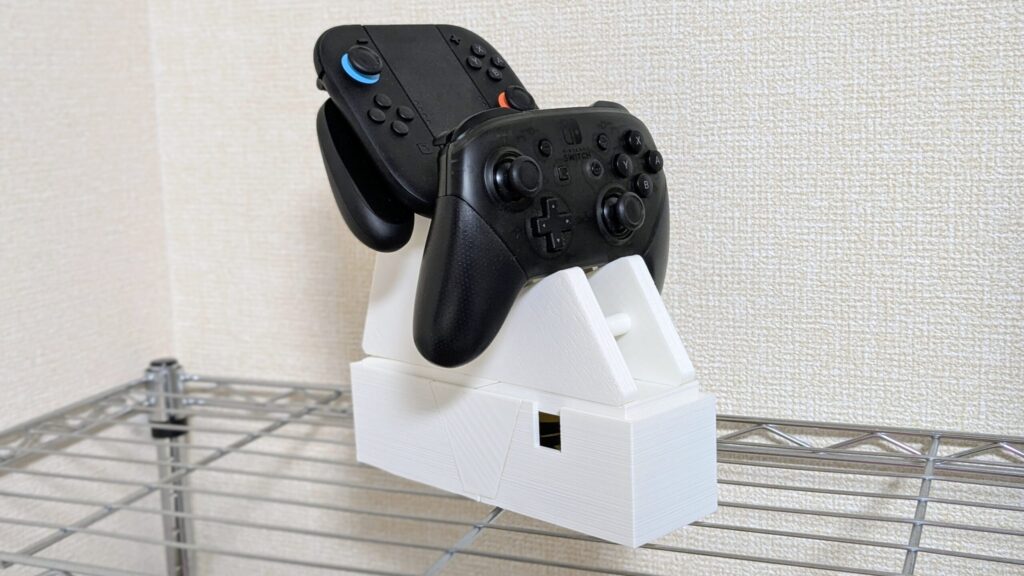
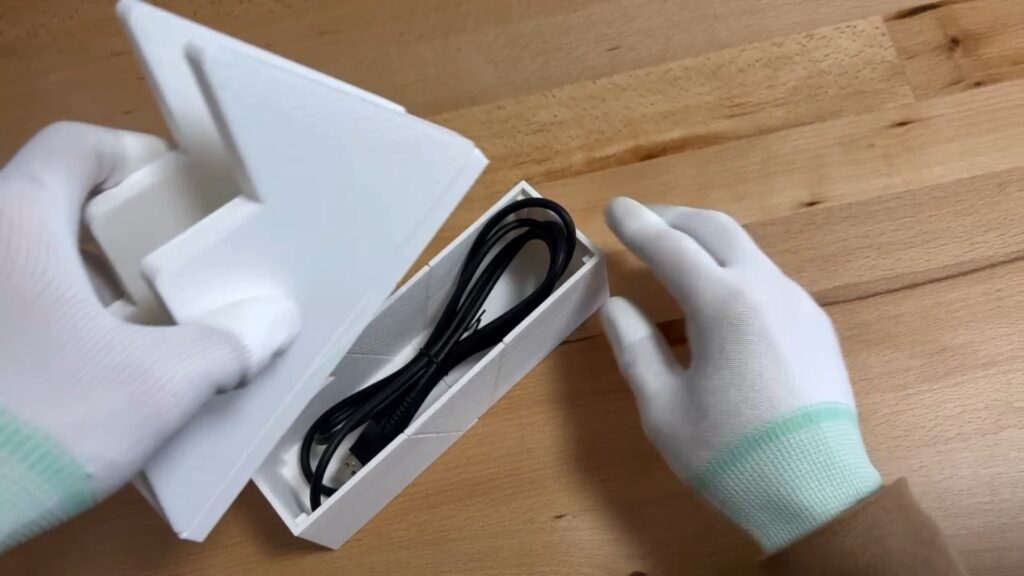
一点目は、コントローラーを載せたときに、コントローラーが滑って落ちてしまう問題がありました。
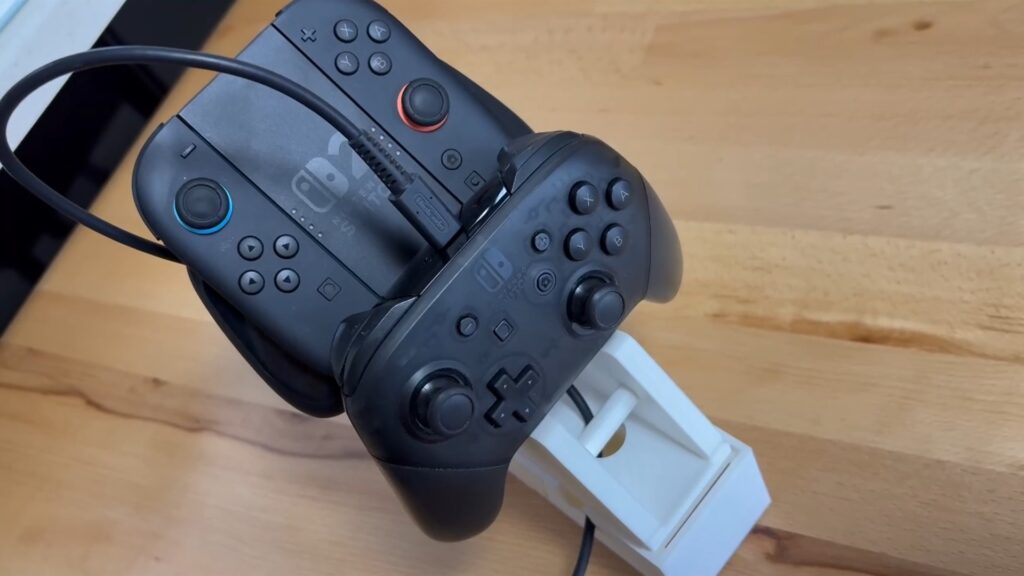
二点目は、充電ケーブルの通し穴を作りましたが、ケーブルを通し穴に通して取り回すよりも、直接コントローラーにケーブルを接続した方が良かったです。
三点目は、スタンド下に収納スペースを作り、スタンド部分を蓋にする設計にしていましたが、スタンド部分を蓋にしてしまったために、蓋を開けるためにコントローラーを動かす手間ができてしまいました。
改良したコントローラースタンド
前項で挙げた3つの問題点を改良したコントローラースタンドです。
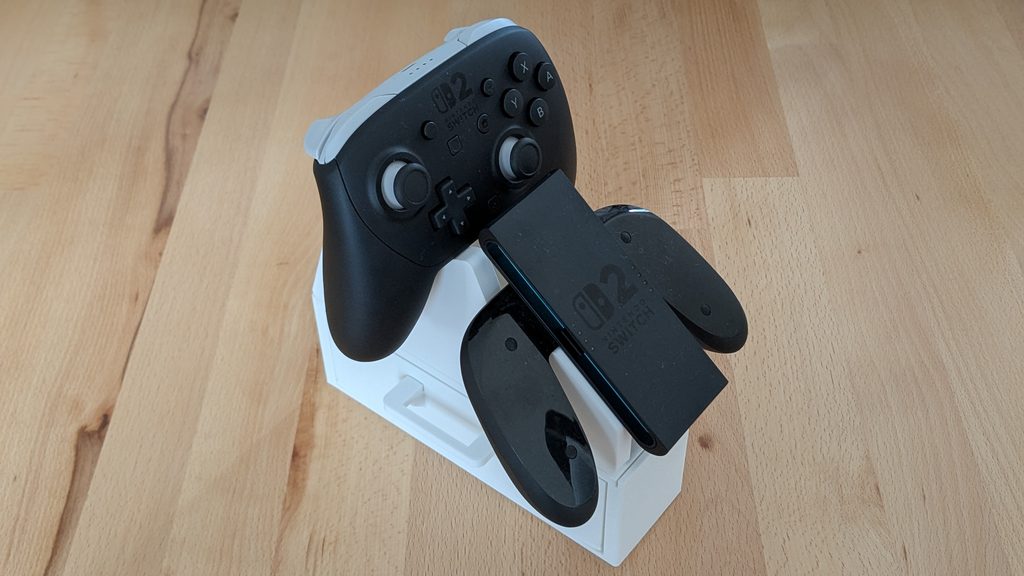
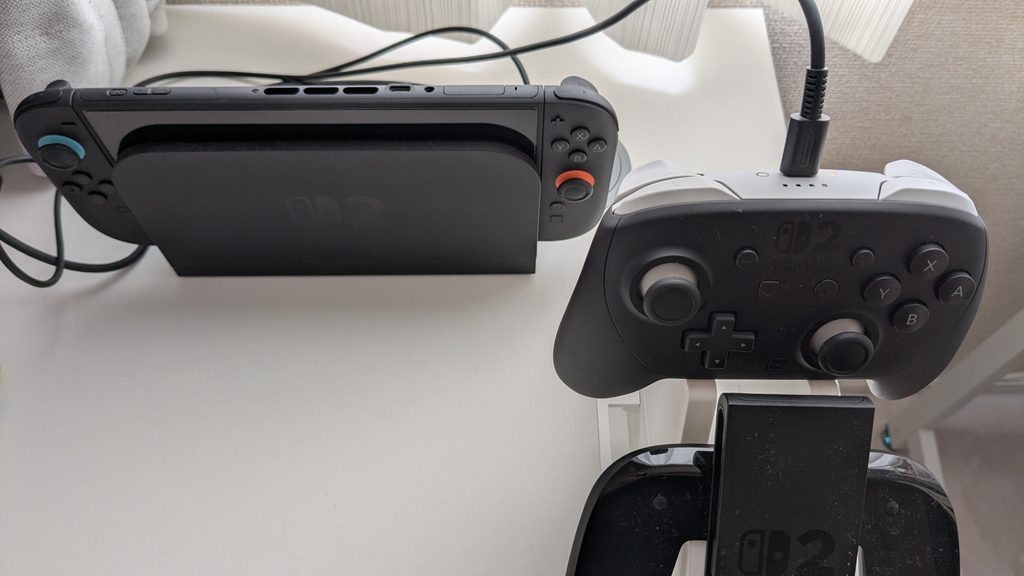
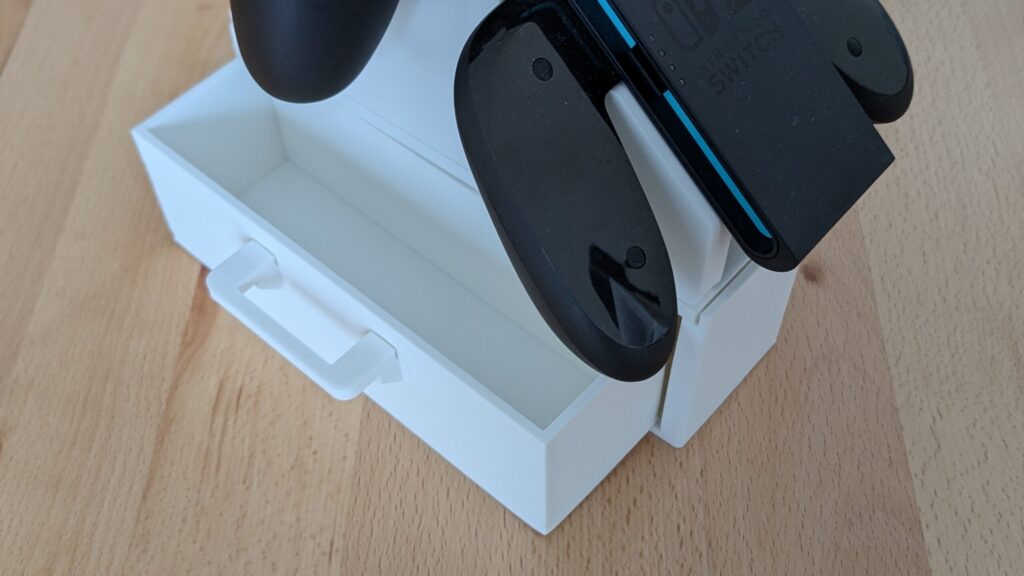
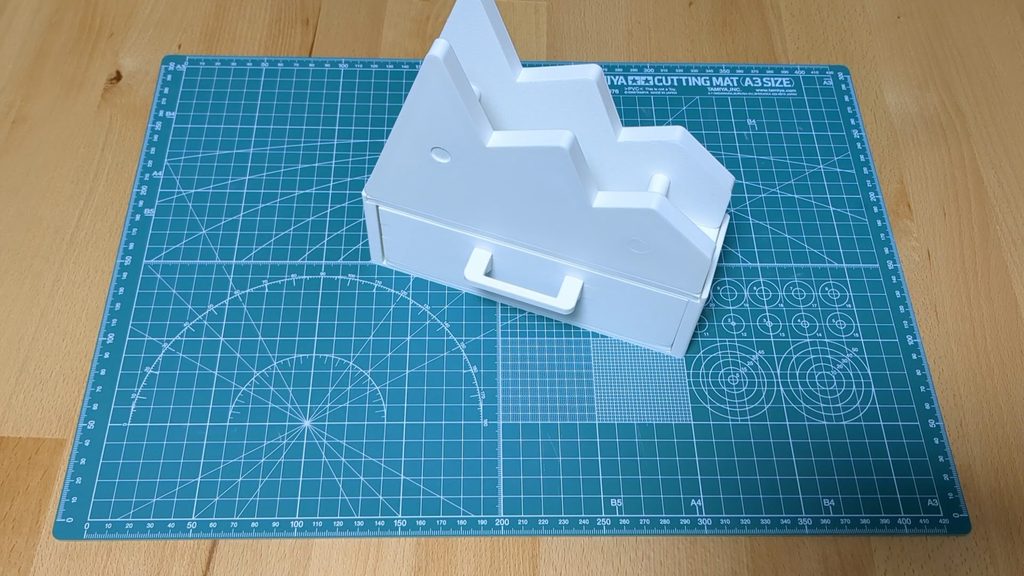
写真では伝わりにくいかもしれませんが、コントローラーが滑って落ちなくなっています。充電ケーブルの取り回しは、充電が必要なコントローラーの配置を後ろにして、直接コントローラーにケーブルが挿さるようにしました。収納スペースは引き出し式にして、スタンド部分を外さなくても中身を取り出せるようにしました。
コントローラースタンドの製作工程
コントローラースタンドの製作に使用したツールは下記の3点です。
- 3DCADソフト:SolidWorks(個人用のライセンス)
- 3Dプリンター:Bambu lab A1 mini
- スライサーソフト:Bambu Studio
製作工程の詳細については以下に記します。
SolidWorksの個人用アカウントについては、こちらの記事で紹介しています。

初めての3Dプリンター購入を考えていて、どの機種を買ったらいいか迷っている場合、この3Dプリンターを購入すれば間違いないです。

 ポチップ
ポチップ
SOLIDWORKSでモデリング
SOLIDWORKSで設計した3Dモデルです。
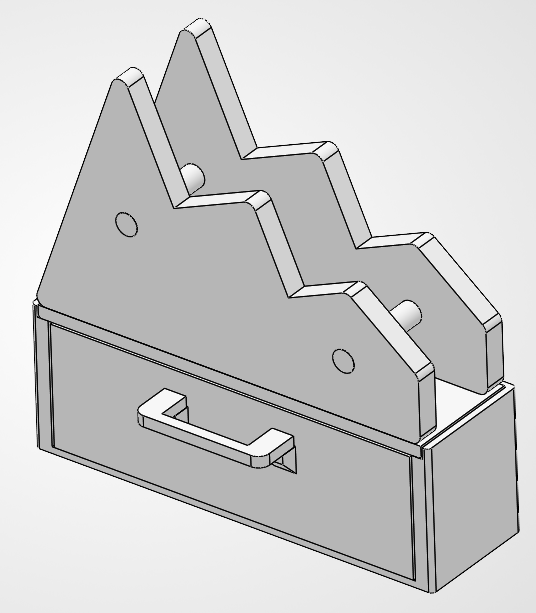
前作からの修正点として、スタンド部分の三角形の角度を調節して、コントローラーが滑り落ちないように修正しています。また、充電が必要なコントローラーの配置を後方にしたことで、充電ケーブルを直接コントローラーに接続できるようになり、ケーブルの通し穴が不要になったため削除しています。収納スペースは、引き出し式にしています。
3Dプリンターで印刷して組立
SolidWorksでモデリング後、Bambu lab A1 miniで出力するまでの工程は以下の通りです。
- モデリングしたファイルをSTLデータに変換する。
- 変換したSTLデータをBambu Studioに取り込む。
- Bambu Studioのスライス設定を確認したのち、3Dプリンター用の印刷データを作成する。
レイヤー高さ:0.2mm
インフィル密度:20% - Bambu lab A1 miniにBambu Studioで作成した印刷データを送って出力する。
使用したフィラメントはこちらになります。下記リンクはスプール付きですが、詰め替え用のスプールなしタイプもあります。
 ポチップ
ポチップ
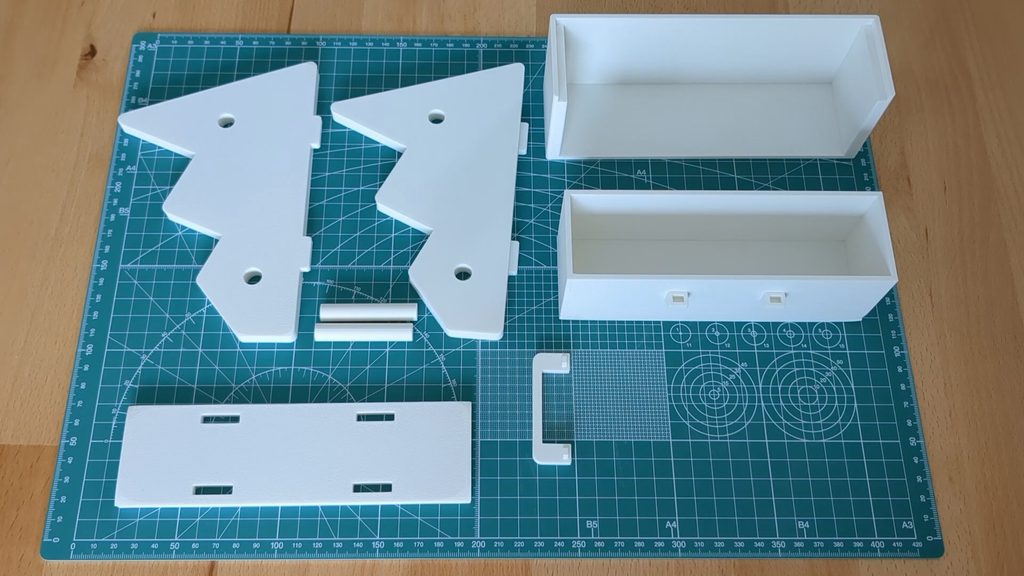
3Dプリンターで印刷した部品を組み立てて完成です。
まとめ
本記事では、コントローラースタンドの前作からの改良したポイントを紹介しました。改良したことで、コントローラースタンドとしての完成度がグッと上がりました。
YouTubeでも紹介しているので、是非ご覧ください。
その他の日常で使える実用的な自作作品についてはこちらの記事をご参照ください。
コメント