ゲームで遊んだ後、コントローラーの置き場所に困っていませんか? 特に「充電ケーブルを挿した状態」だと、机の上にゴロンと転がしておくしかなく見栄えが悪いです。
市販のスタンドもありますが、充電ケーブルの収納場所がなかったり、私の欲しい機能を備えたスタンドが無かったため、3Dプリンターで自作することにしました。
本記事では、「充電しながら置ける」コントローラースタンドを3Dプリンターで自作する方法をご紹介します。 SolidWorksを使ったモデリングから印刷設定まで詳しく解説するので、デスク周りを整えたい方は是非最後までご覧ください。
- ゲームコントローラーのスタンドを自作する方法
- 自作したゲームコントローラースタンドのレビュー
- 経歴: 高専(機械)→大学(機械)→メーカー就職(2020年~)
- 現在の仕事: 外装設計、板金設計
- 使用ツール: SOLIDWORKS(学生時代から愛用)
- 趣味: 3DプリンターでのDIY
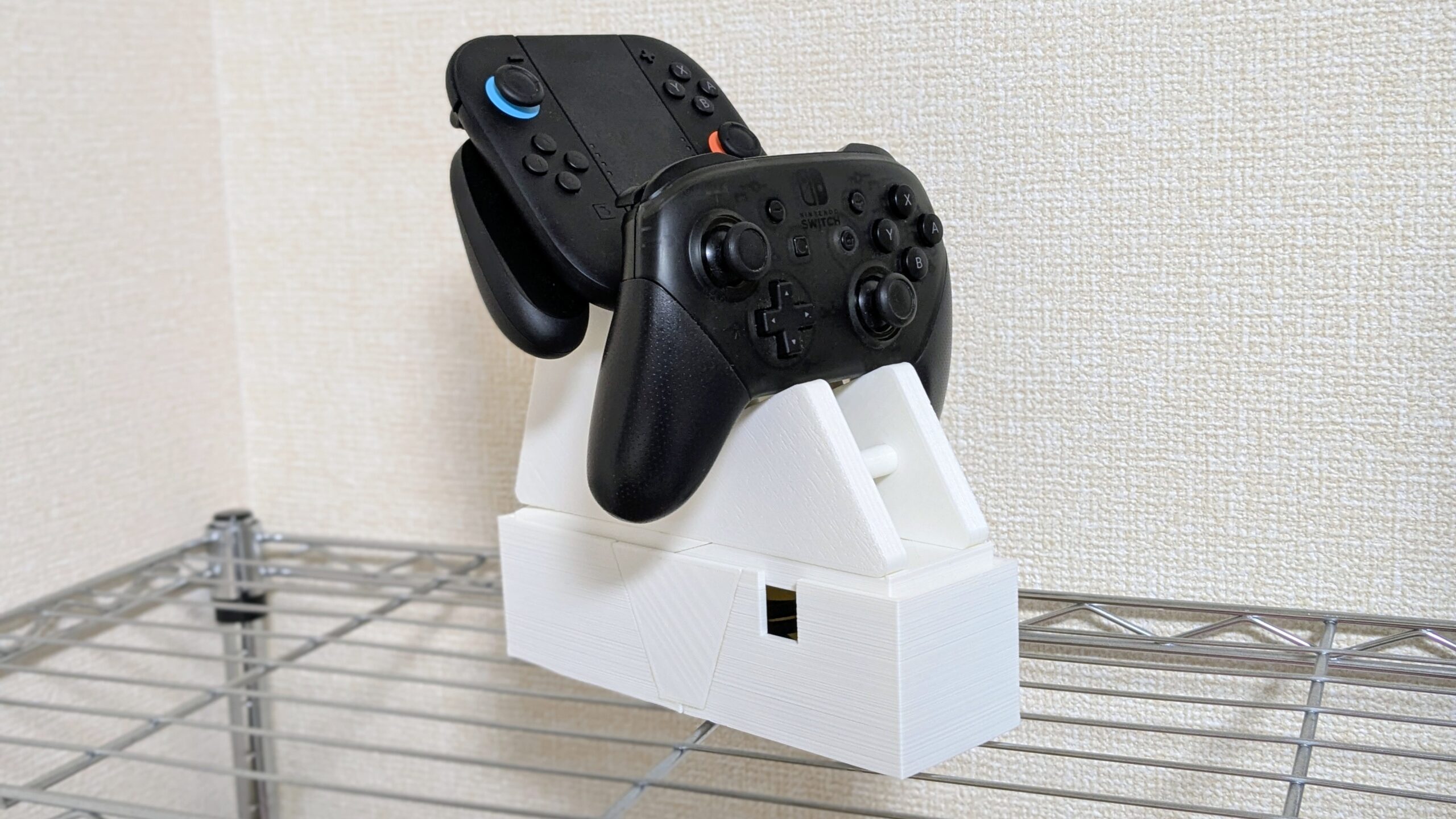
3Dプリンターで自作したコントローラースタンド
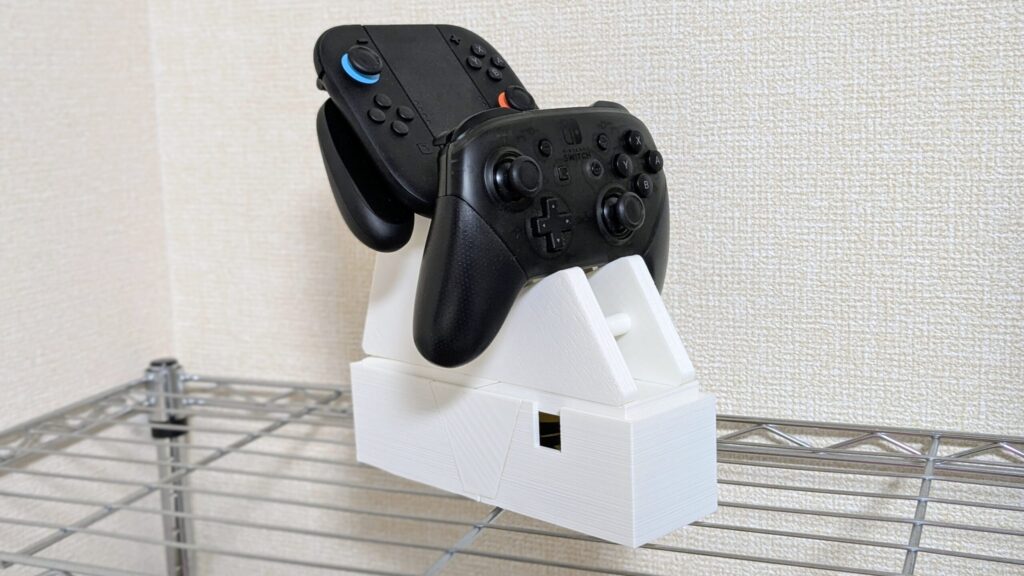
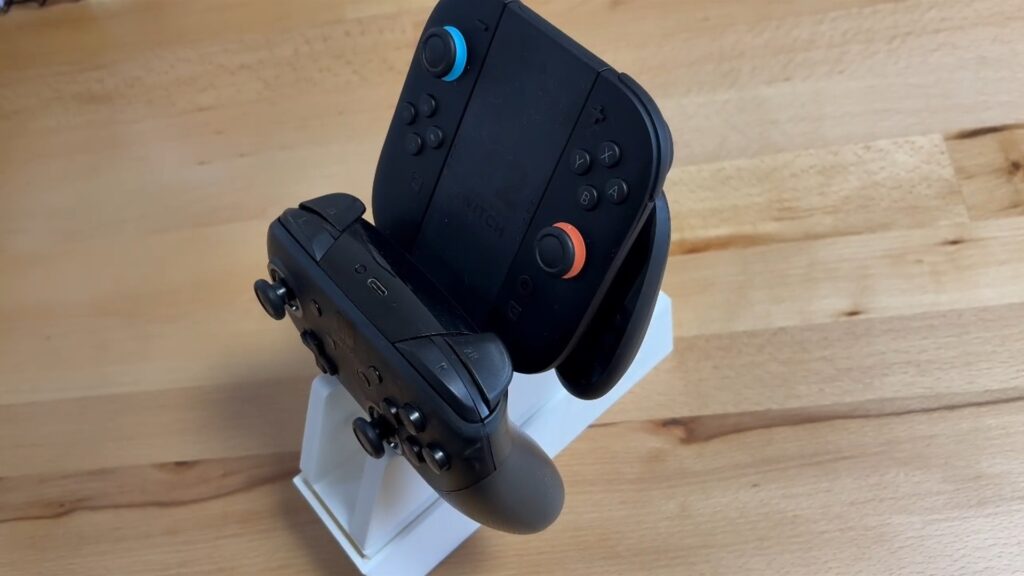
自作したゲームコントローラーのスタンドがこちらです。
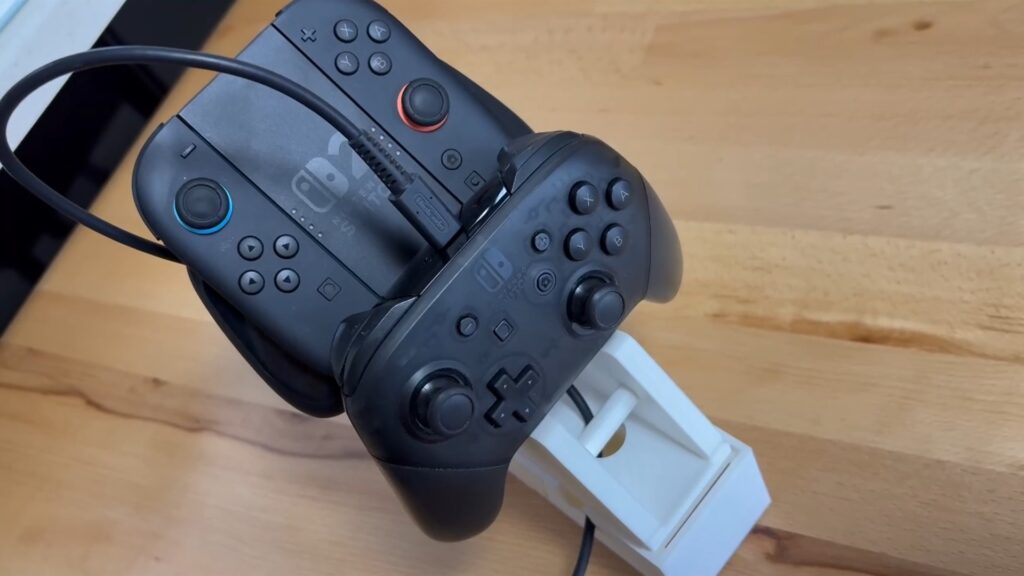
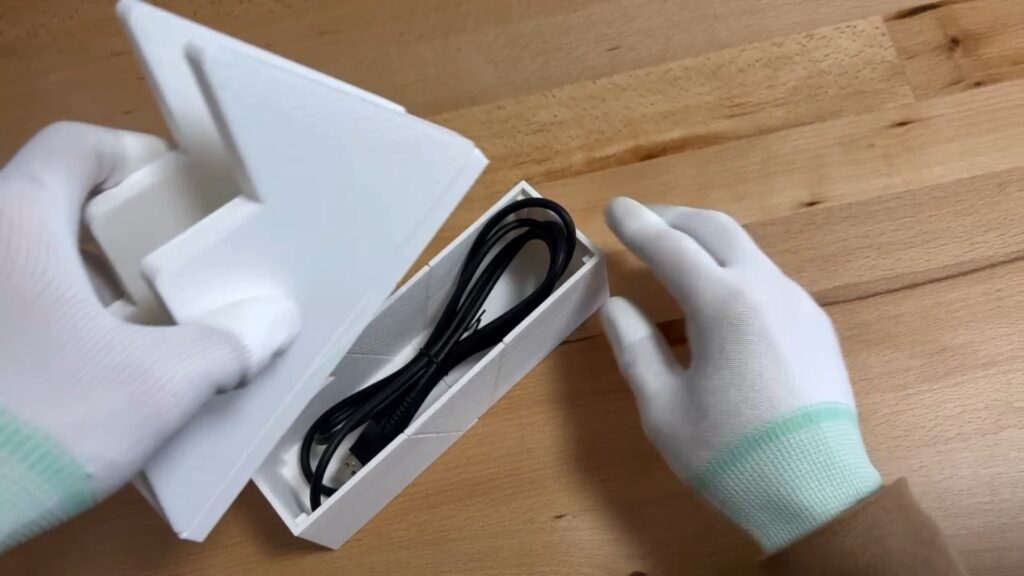
コントローラーをスタンドに置いた状態で充電ができ、充電をしていないときはケーブルを箱の中に収納することができます。コントローラーを2つ置くことができます。

switch付属のコントローラーが後方、switchのプロコンを前方に置けるように設計しています。しかし、充電ケーブルがswitch付属のコントローラーを跨ぐ形になっているので、充電ケーブルの取り回しを考えると配置は逆にした方が良かったですね。
コントローラースタンドの製作工程
コントローラースタンドの製作に使用したツールは下記の3点です。
- 3DCADソフト:SolidWorks(個人用のライセンス)
- 3Dプリンター:Anycubic mega pro
- スライサーソフト:UltiMaker Cura
製作工程の詳細については以下に記します。
SolidWorksの個人用アカウントについては、こちらの記事で紹介しています。


参考にしたコントローラースタンド
参考にしたコントローラースタンドはこちらです。基本的なデザインは踏襲しているのですが、三角形の角度がバラバラになっているので角度を揃えました。また、スタンド部分を蓋にして、コントローラーの充電ケーブルを収納できるケースをスタンド下に追加しました。

 ポチップ
ポチップ
SOLIDWORKSでモデリング
SolidWorksで部品を設計します。設計した部品をアセンブリすると下図のようになります。
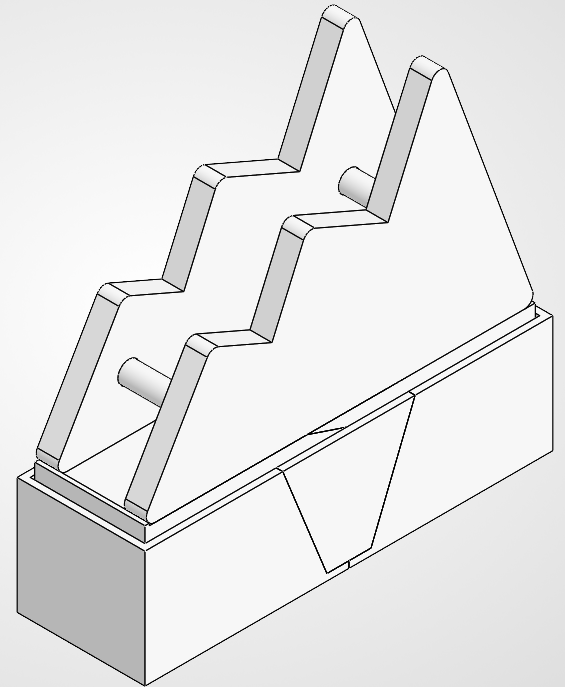
①側板L/R
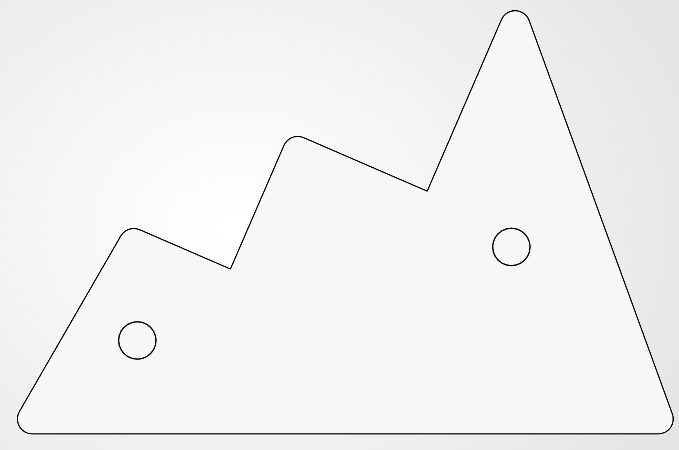
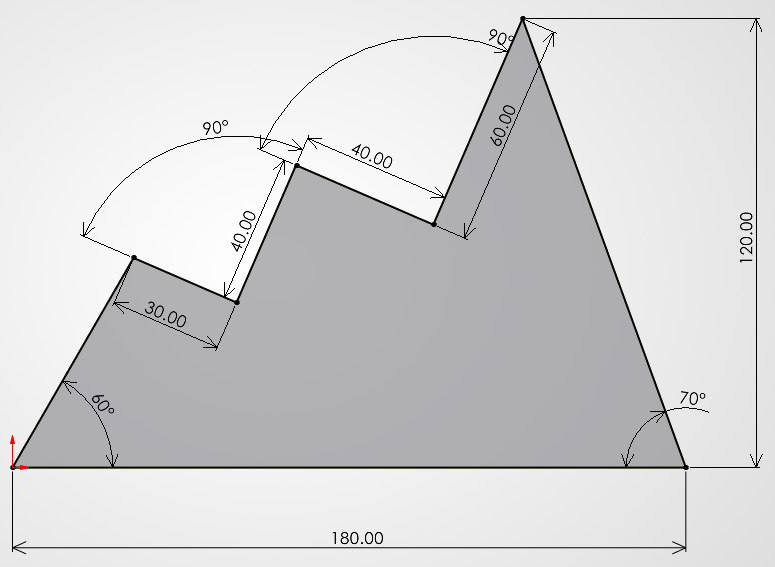
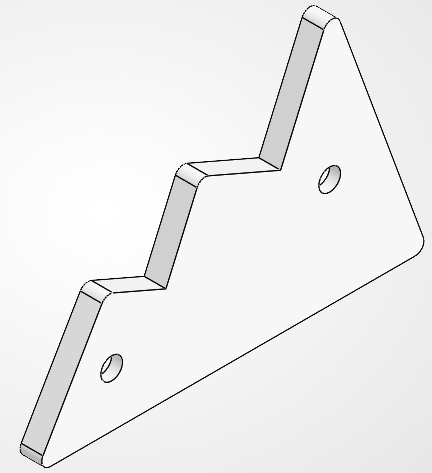
コントローラースタンドの側板です。側板の寸法は下図の通りです。側板にはL/Rがあり、窪みが内側になるようにします。参考にしたコントローラースタンドの三角形の角度は90度ではないため、そこがスタンドとしての肝になっている可能性がありますが、私は見た目の美しさを優先して角度を90度に統一しています。
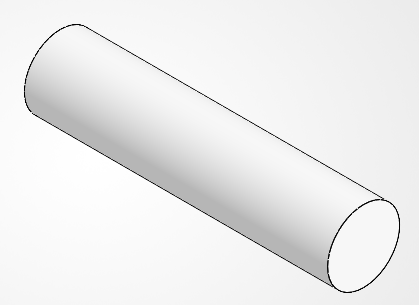
②繋ぎ棒
側板を繋げる繋ぎ棒です。コントローラーには持ち手があることが多く、側板は持ち手の間に収まるようにしたいです。繋ぎ棒の長さでスタンドの幅が決まるため、側板の厚さと繋ぎ棒の長さを足し合わせたときに、「スタンド幅<コントローラー持ち手の間」の関係になっている必要があります。
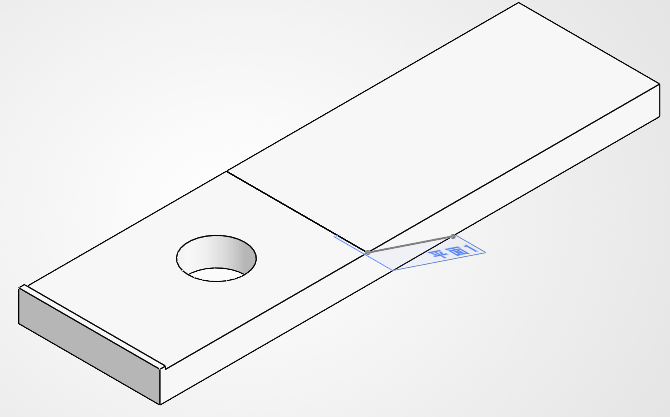
③箱の蓋
箱の蓋です。スタンド部分の底面に貼り付けて組み合わせる想定です。組み合わせる際は、穴が開いている側から出ている突起に、スタンド部分が乗り上げないように位置を合わせます。スタンド部分が突起に乗り上げたときは、スタンド部分の位置が蓋の穴側に寄り過ぎているということを示します。
穴は充電ケーブルを通すために開けています。また、3Dプリンターで印刷できるサイズの都合上、分割して印刷できるようにし、印刷後に接着剤で一つの部品にします。
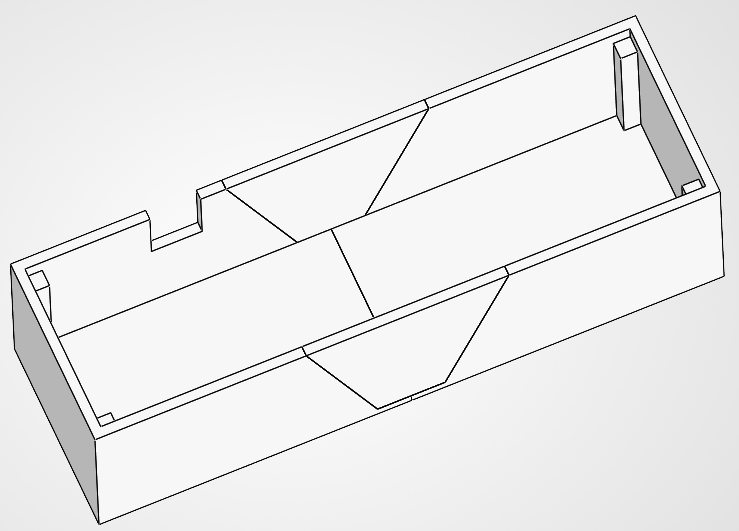
④箱
ケーブルを収納するための箱です。側面に開いている切り欠きは、蓋をしたときに充電ケーブルを挟まないために開けています。角の柱は、蓋と接触する部分です。蓋が柱の上に乗ることで、ケーブルが入る空間を確保しつつ、蓋は箱の中に納まることができます。
3Dプリンターで印刷できるサイズの都合上、この部品も分割して印刷できるようにしています。
3Dプリンターで印刷
SolidWorksでモデリング後、Anycubic mega proで出力するまでの工程は以下の通りです。
- モデリングしたファイルをSTLデータに変換する。
- 変換したSTLデータをUltiMaker Curaに取り込む。
- UltiMaker Curaのスライス設定を確認したのち、3Dプリンター用の印刷データを作成する。
レイヤー高さ:0.2mm
インフィル密度:25%(繋ぎ棒以外)、80%(繋ぎ棒) - Anycubic mega proにUltiMaker Curaで作成した印刷データを送って出力する。
繋ぎ棒だけは組立中に折れにくくするために、インフィル密度を80%にしています。上記手順で出力した部品が下図になります。
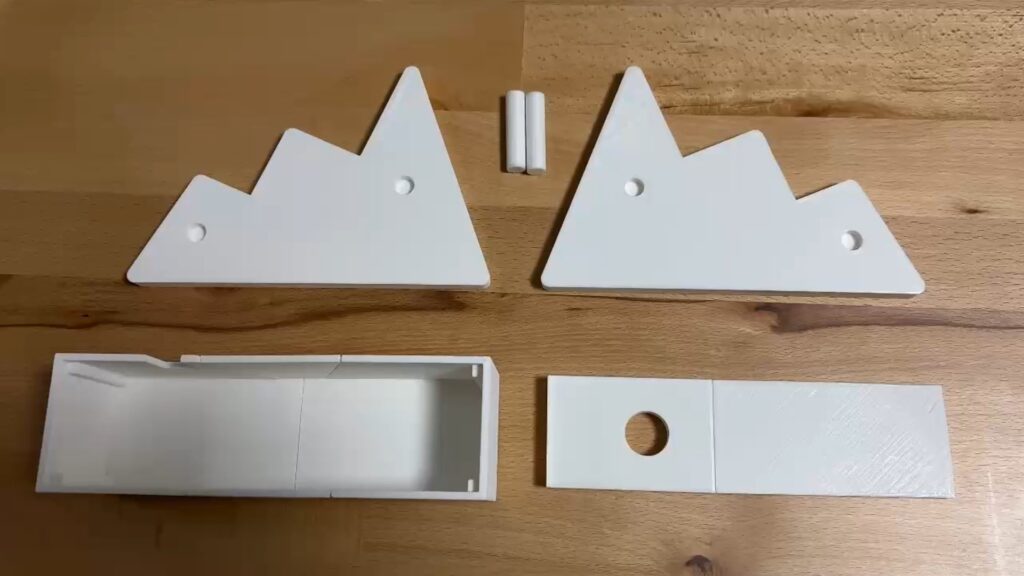
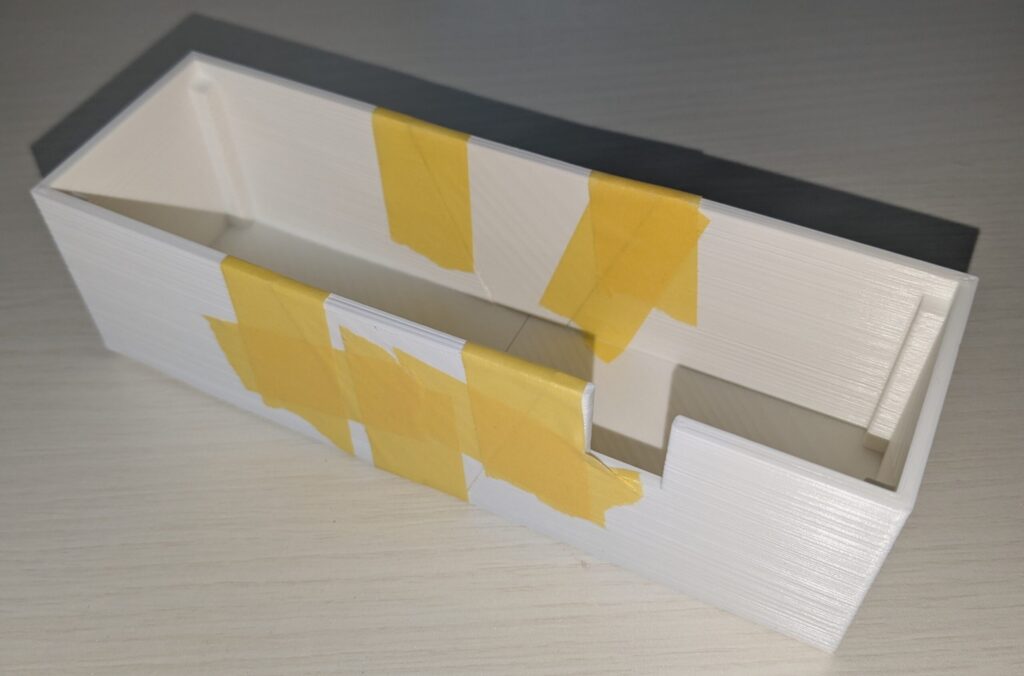
3Dプリンターで印刷できるサイズの都合上、サイズの大きい部品は分割して印刷し、接着剤で組み合わせて一つの部品としています。箱の接着は、接着剤が固まる間に崩れないようにするため、マスキングテープで固めています。
画像下部の左側にある箱や、箱の右隣にある板のような部品は分割して印刷し、接着剤で組み合わせています。
 ポチップ
ポチップ
組み立てて完成
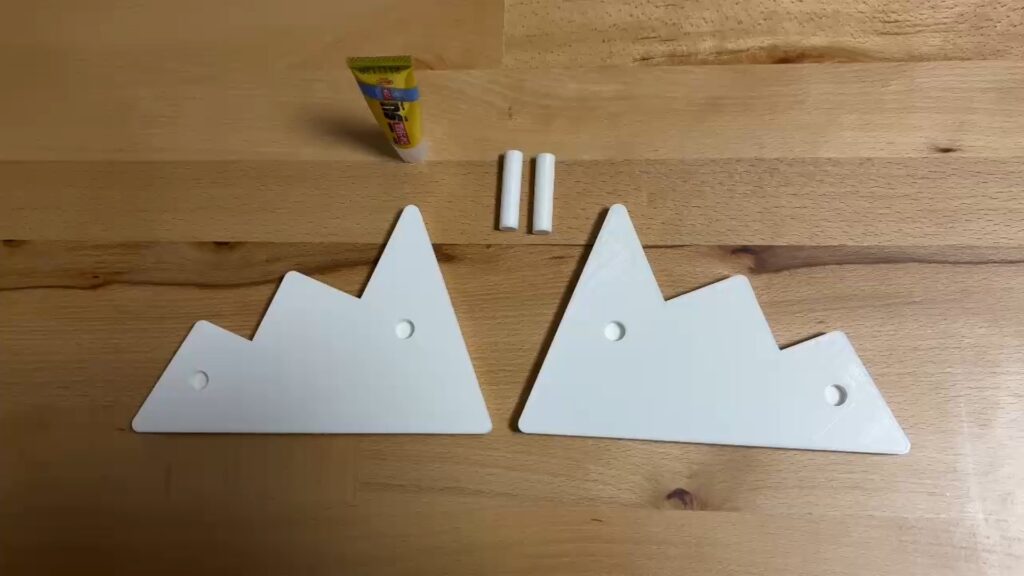
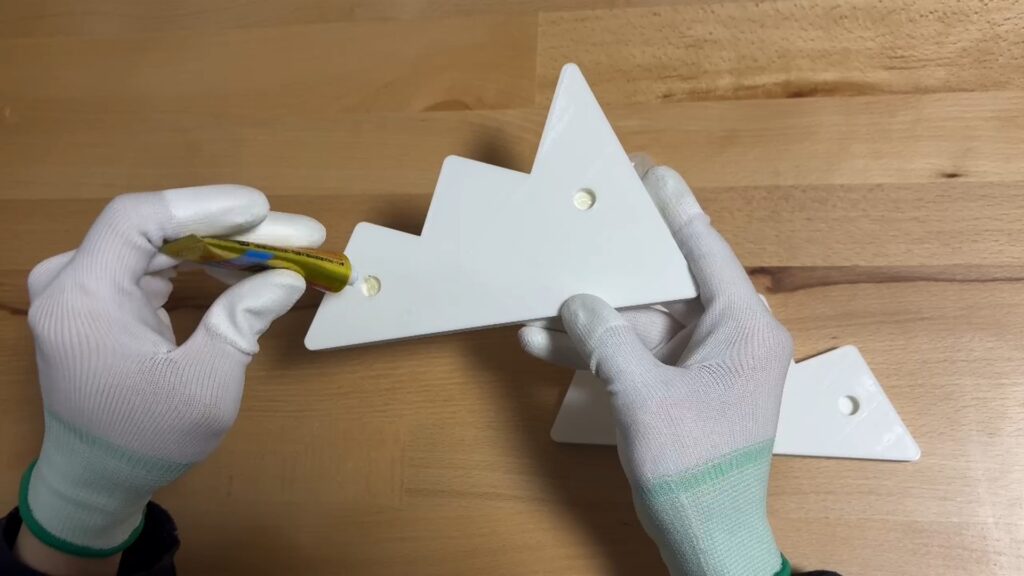
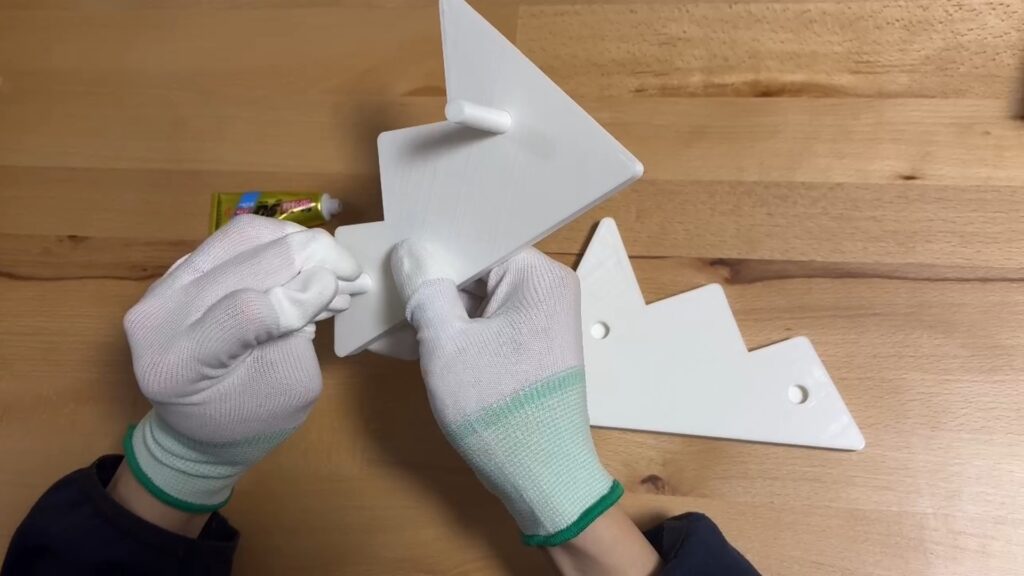
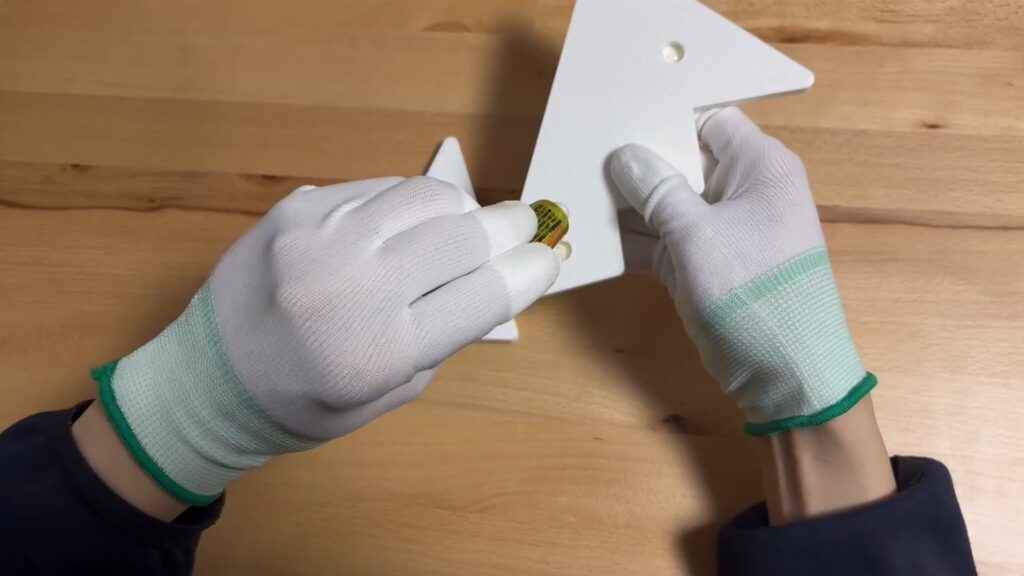
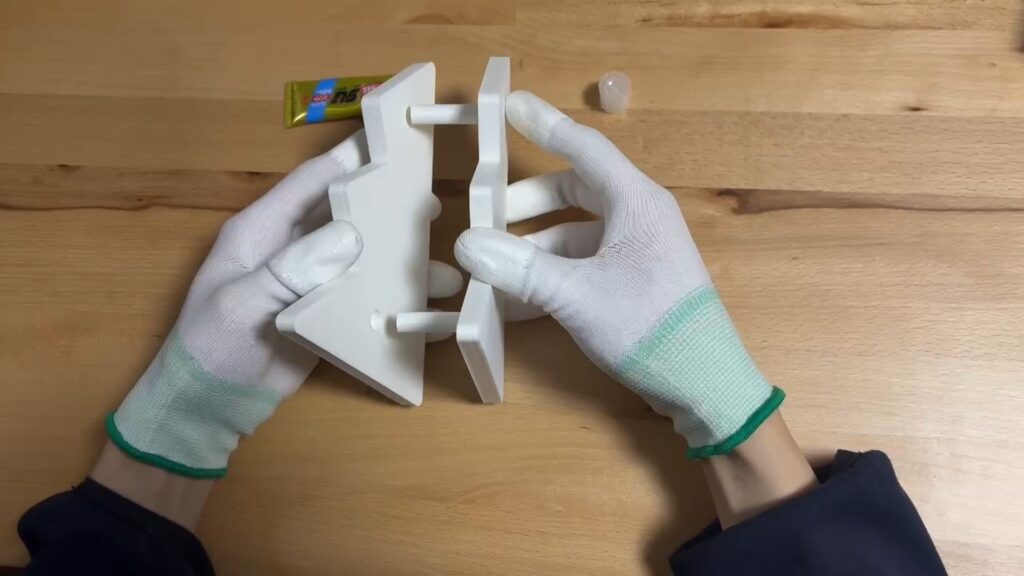
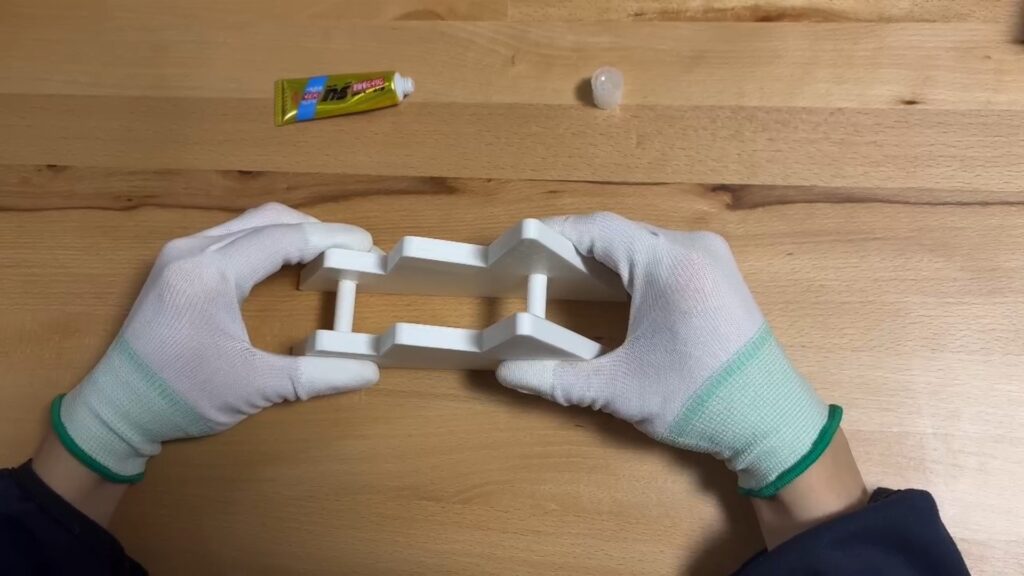
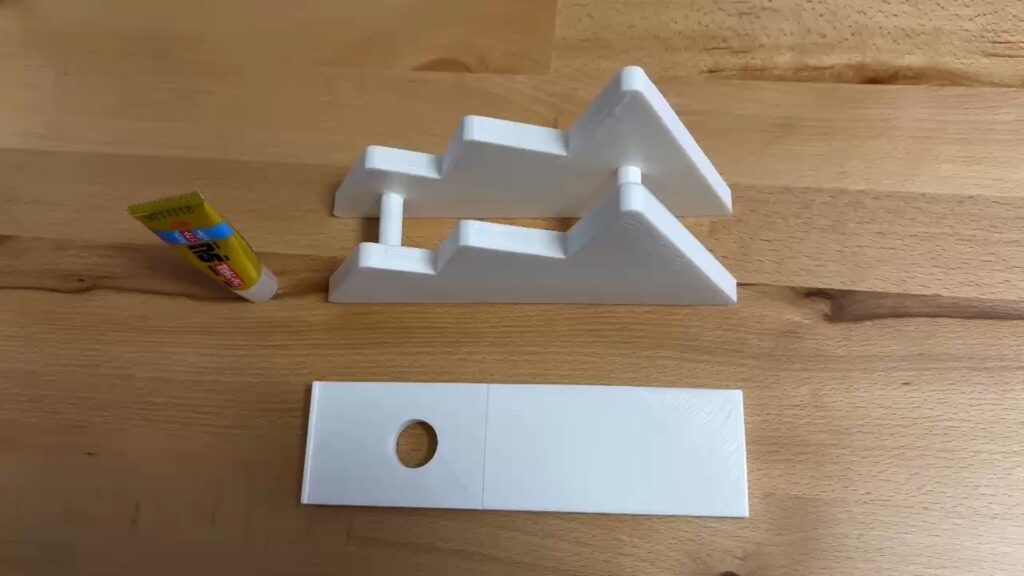
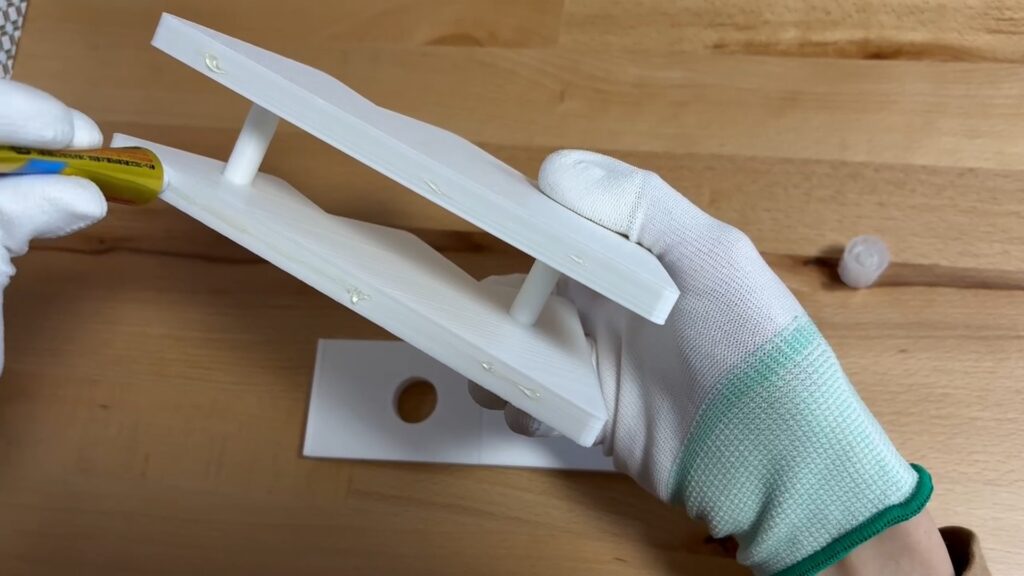
印刷したパーツを組み立てます。まずはスタンドの部分から組んでいきます。組立には接着剤を使用します。左右どちらかのスタンド側板の窪みに接着剤を塗布し、繋ぎ棒を挿し込みます(下図①~③)。反対側の側板の窪みにも接着剤を塗布し、側板と繋がっている繋ぎ棒を挿し込みます(下図④~⑥)。
続いて組み合わせたスタンド部分と箱の蓋を組み合わせます。先ほどと同じく接着剤を使用します。スタンド部分の底面に接着剤を塗布し、蓋に貼り付けます。蓋の穴が開いている側の先端には突起が出ており、突起に乗り上げない位置にスタンド部分を合わせて貼り付けます。スタンド部分の向きは、山が低い側を蓋の穴が開いている側にします(下図⑦~⑨)。
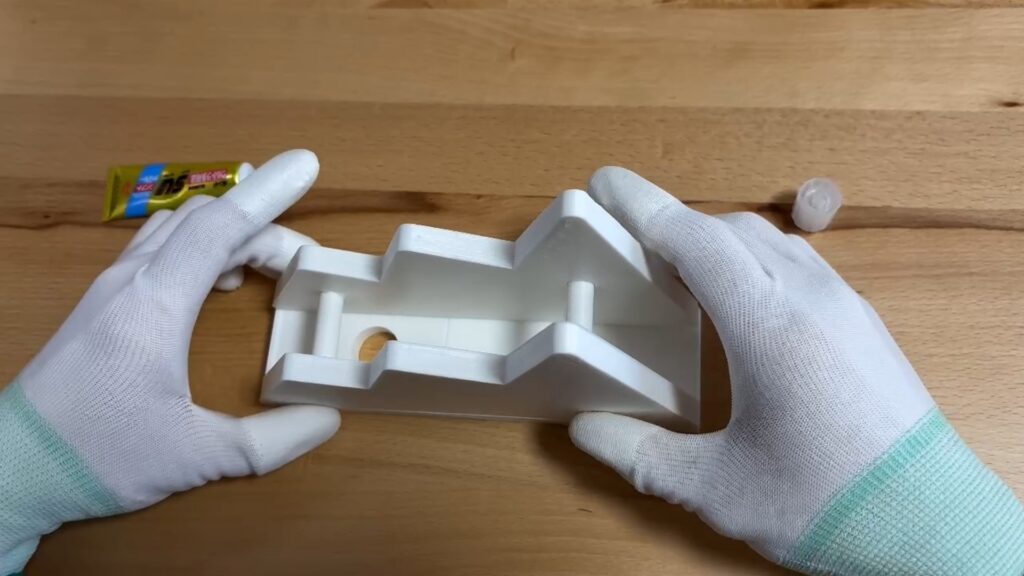
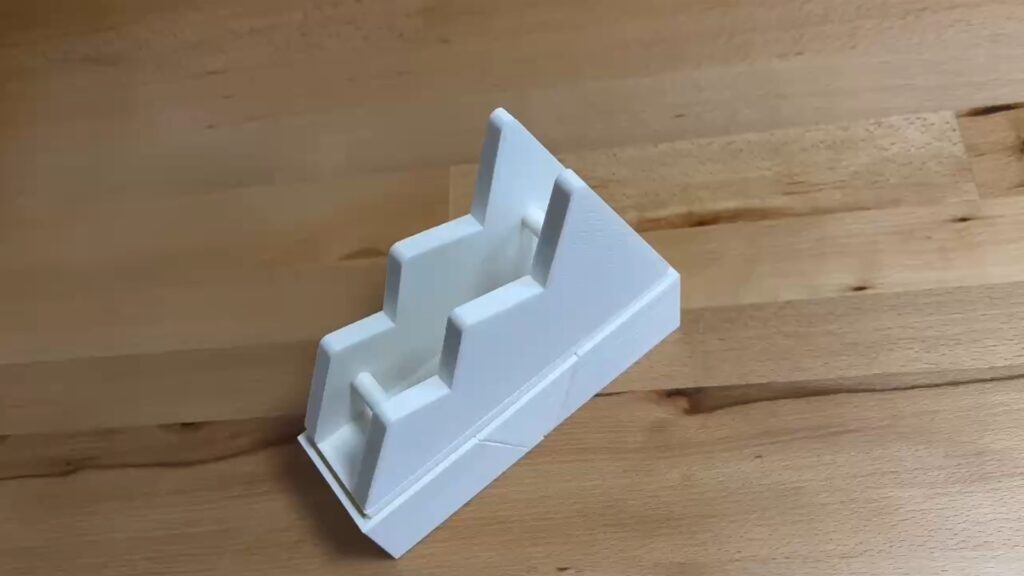
組み合わせたスタンド部分と蓋を箱に被せたら完成です。コントローラーを載せましょう!(下図⑩,⑪)
まとめ
本記事では、3Dプリンターで製作したコントローラースタンドを紹介しました。コントローラーの整理だけでなく、ケーブルを収納することができ、デスク周りの整理整頓に役立ちます。
Youtubeに動画を投稿していますので、もしよろしければご覧ください。完成形のイメージがより伝わるかと思います。
その他の日常で使える実用的な自作作品についてはこちらの記事をご参照ください。
コメント